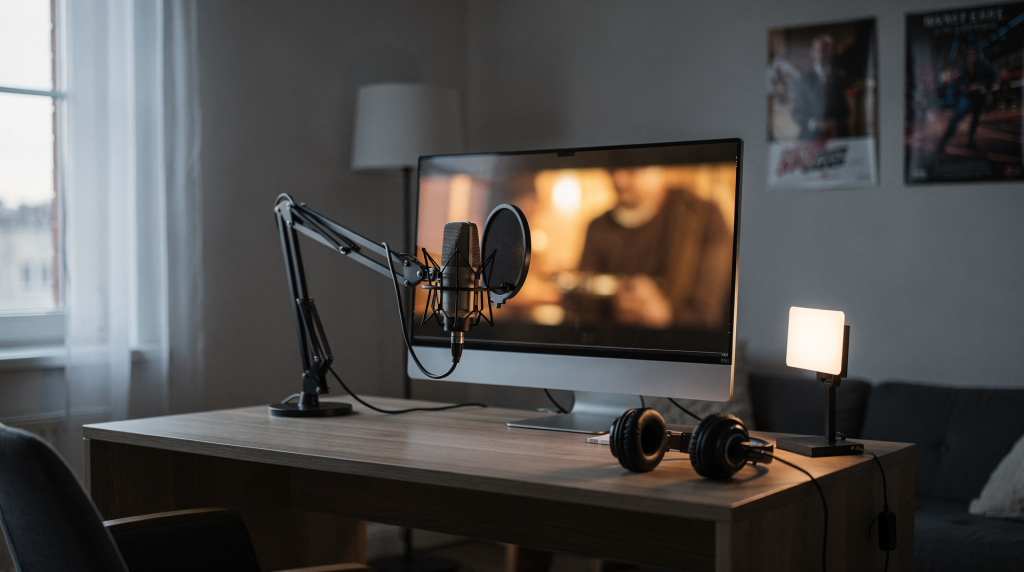
Стримы с кинообсуждениями — это не просто «включить камеру и говорить в микрофон». Тут важны картинка, звук, быстрые переключения между сценами, удобные оверлеи, показ трейлеров, гостевых окон и, конечно, стабильность. Именно поэтому выбор софта для стрима влияет не меньше, чем камера или микрофон.
За годы работы с Blackmagic-камерами, картами захвата и разными вариантами организации эфиров я перепробовал все три связки: от быстрых включений с одного ноутбука до полноценных студийных форматов с гостевыми подключениями. И вот что важно понимать: если задача — проводить разборы фильмов, дискуссии с гостями, стримы с реакциями на трейлеры и прямые эфиры с мини-обзорами, то чаще всего выбор стоит между OBS Studio, Streamlabs и vMix. У каждого решения свои сильные стороны, но подход к работе у них разный. Ниже — практическое сравнение без лишней теории, основанное на реальных сценариях использования.
Что важно для кинообсуждений в стриме
Перед выбором программы полезно понять, какие функции реально нужны именно для такого формата. Я часто вижу, как начинающие стримеры хватаются за самый навороченный софт, а потом мучаются с интерфейсом, который им в реальности не нужен. Поэтому давайте разложим по полочкам.
Базовые требования
- переключение между сценами без задержек;
- вывод камеры, микрофона и захвата экрана;
- возможность быстро показать трейлер, фрагмент презентации или окно браузера;
- поддержка гостя по видеосвязи;
- работа с чатами, донатами и оверлеями;
- нормальная стабильность на длинных эфирах;
- запись локальной копии стрима в хорошем качестве.
Если хотя бы один из этих пунктов вызывает боль, софт выбран неправильно. Например, когда я впервые пытался показывать фрагменты из «Последней земли» прямо в эфире, мне нужно было, чтобы переключение между камерой и экраном происходило мгновенно — иначе обсуждение теряло темп.
Что обычно недооценивают
Для кинообсуждений важна не только «стриминговость», но и редакторская логика. Часто приходится:
- показать кадр из фильма и тут же перейти на лицо ведущего;
- вывести список актеров или фактов о производстве;
- включить гостя и убрать лишние элементы интерфейса;
- быстро реагировать на вопросы чата;
- вести эфир без помощника.
Поэтому лучший софт — не самый навороченный, а тот, который помогает работать без суеты. На практике это значит, что вы должны тратить минимум кликов на частые действия и не отвлекаться на поиск нужной кнопки во время живого обсуждения.
Короткий вывод: кому что подходит
Если времени на чтение в обрез, вот сухая выжимка по каждой программе. А уже потом разберём подробно, почему именно так.
| Программа | Лучше всего подходит | Сильные стороны | Слабые стороны |
|---|---|---|---|
| OBS Studio | Большинству авторов и небольшим командам | Бесплатный, гибкий, легкий, огромная экосистема плагинов | Требует ручной настройки, интерфейс местами не самый дружелюбный |
| Streamlabs | Тем, кто хочет быстро стартовать и использовать готовые шаблоны | Простая настройка, много встроенных элементов, удобен для новичков | Тяжелее для системы, меньше гибкости, часть функций завязана на экосистему сервиса |
| vMix | Тем, кому нужен продакшн-уровень, гости, сложные сцены и эфиры | Мощная режиссура, мультикамерность, профессиональные инструменты | Платный, сложнее в освоении, избыточен для простого сольного стрима |
Теперь пройдёмся по каждой программе отдельно, чтобы понять, в каких условиях она раскрывается лучше всего.
OBS Studio: лучший баланс для большинства
OBS Studio — это главный рабочий вариант для тех, кто хочет качественный стрим без лишних затрат. Я использую его в 70% своих эфиров: он не требует подписки, легко тянет даже на машинах среднего уровня и позволяет собрать аккуратную сцену из нескольких источников, не перегружая систему. Для кинообсуждений это особенно ценно, потому что формат часто требует быстрой смены планов.
Почему OBS так часто выбирают
- полностью бесплатный;
- работает стабильно даже на средних ПК;
- гибко настраивается под любой формат;
- поддерживает плагины, сцены, источники, фильтры;
- подходит и для стрима, и для записи;
- легко масштабируется от простого лица в кадре до сложной студийной схемы.
Для стримов о кино особенно важно, что OBS позволяет быстро собрать сцену с кадром из фильма и лицом ведущего, не тратя полчаса на поиск нужного плагина. Плюс он отлично дружит с картами захвата Blackmagic, которые часто используются для подключения внешних камер.
Для кинообсуждений в OBS удобно делать
- сцену «Ведущий» с крупным планом лица;
- сцену «Показ экрана» для трейлера, сайта или презентации;
- сцену «Гость» для видеозвонка;
- сцену «Разбор» с камерой, экраном и подписями;
- сцену «Перерыв» с таймером и фоновым видео.
Подобные сцены собираются буквально за вечер, и они отлично работают даже на ноутбуке со встроенной графикой при разрешении 1080p. Главное — один раз настроить базовый шаблон, дальше эфиры запускаются за пару минут.
Когда OBS особенно хорош
- если стримы идут регулярно, но бюджет ограничен;
- если нужно много кастомизации;
- если хочется вручную контролировать композицию кадра;
- если важна независимость от подписок и закрытой экосистемы.
Я часто вижу, как OBS выбирают небольшие команды и сольные авторы, которые хотят полностью управлять картинкой, не переплачивая за готовые шаблоны.
Минусы OBS
- новичку придется потратить время на изучение;
- часть удобства достигается только через плагины;
- встроенные решения для графики и дизайна слабее, чем у более «упакованных» программ;
- если нужна сложная работа с гостями и видеорежиссура, могут понадобиться дополнительные инструменты.
Новичку может показаться, что без плагинов OBS «голый», но после нескольких часов настройки становится понятна логика: сцены, источники, фильтры. А дальше — только добавляете нужные плагины под конкретную задачу.
Streamlabs: проще старт, но меньше свободы
Streamlabs — это, по сути, надстройка над OBS с упором на готовые решения. Я часто советую его тем, кто впервые пробует стриминг и не хочет закапываться в ручную настройку. Если нужно запустить эфир «здесь и сейчас», Streamlabs действительно сокращает время подготовки.
Чем Streamlabs удобен
- понятный интерфейс;
- готовые шаблоны сцен и оверлеев;
- встроенные элементы для донатов, алертов и чата;
- быстрый старт без долгой настройки;
- удобно для персонального стрима с лицом, чатом и простыми вставками.
Если вы планируете эфир в формате «говорящая голова + чат», Streamlabs сильно экономит время: все базовые элементы уже на месте, остаётся только вписать свои данные.
Где Streamlabs выигрывает
Если задача — проводить легкие разговорные эфиры, например:
- обсуждение новинок;
- реакция на трейлеры;
- ответы на вопросы зрителей;
- простые стримы без сложной режиссуры,
то Streamlabs может оказаться самым комфортным вариантом для старта. Я сам начинал со Streamlabs, и для первых нескольких эфиров о «Последней земле» его хватало с головой.
Но есть важные ограничения
Streamlabs удобен, пока формат остается простым. Как только появляются:
- несколько камер;
- сложные переходы;
- отдельные макеты под разные типы контента;
- желание вручную тонко настраивать сцену;
становится заметно, что софт не так гибок, как OBS, и может сильнее нагружать систему. Мой опыт: при добавлении двух камер и пары источников загрузка процессора на одном и том же ноутбуке была на 15–20% выше, чем в OBS.
Когда Streamlabs не лучший выбор
- если компьютер средний или слабый;
- если нужен максимально легкий софт;
- если важна свобода настройки;
- если планируется рост до более серьезного продакшна.
Если вы чувствуете, что через пару месяцев захочется добавить вторую камеру или сложные макеты, лучше сразу заложить время на освоение OBS.
vMix: выбор для серьезных эфиров и гостевых форматов
vMix я бы назвал инструментом для тех, кто уже перерос «домашний» уровень. Он ближе к эфирному пульту, чем к классическому энкодеру. Если вы когда-нибудь работали с видеомикшером, логика vMix будет интуитивной: источники, выходы, талли, переходы.
Что делает vMix сильным инструментом
- продвинутая работа с несколькими источниками;
- удобное переключение между камерами и сценами;
- профессиональные функции для гостевых эфиров;
- мощная организация live-продакшна;
- качественная работа в сложных многосценовых проектах.
vMix особенно сильно проявляет себя, когда нужно одновременно держать несколько видеопотоков: камеры, удалённых гостей, экраны, видеофайлы. Всё это можно маршрутизировать и выводить в эфир без видимых задержек.
Почему vMix интересен для кинообсуждений
Если формат похож не на бытовой стрим, а на мини-передачу, vMix раскрывается особенно хорошо. Он подходит для:
- панельных обсуждений с несколькими участниками;
- стримов с ведущим и гостями;
- эфиров с постоянными сменами планов;
- прямых включений из разных точек;
- программ, где нужны несколько видеокамер и четкая режиссура.
Для формата «ведущий + два гостя удаленно + показ фрагментов» vMix позволяет переключаться между источниками одной кнопкой и держать всё под контролем, не теряя темпа обсуждения.
Недостатки vMix
- это платное решение;
- интерфейс и логика работы сложнее;
- для простого одного ведущего оно часто избыточно;
- без понимания live-производства часть возможностей просто не нужна.
Для одиночного стрима о новинках проката это как снимать короткометражку на кинокамеру — можно, но неоправданно. Вы потратите больше времени на настройку, чем на сам контент, если только не планируете развиваться в сторону профессиональной студии.
Сравнение по ключевым критериям
Чтобы было проще сопоставить программы, я разбил сравнение по пяти главным параметрам, которые чаще всего влияют на выбор.
1. Простота запуска
- OBS Studio — средняя сложность, но быстро осваивается.
- Streamlabs — самый простой старт.
- vMix — требует времени на обучение.
Если вам нужно выйти в эфир уже сегодня вечером, Streamlabs будет самым быстрым решением.
2. Гибкость настройки
- OBS Studio — очень высокая.
- Streamlabs — средняя.
- vMix — высокая, но в профессиональной логике.
OBS позволяет изменить буквально всё, но за это приходится платить временем. vMix тоже гибок, но его настройки ориентированы на продакшн-сценарии.
3. Нагрузка на систему
- OBS Studio — обычно наиболее разумный по нагрузке.
- Streamlabs — может быть тяжелее.
- vMix — зависит от сценария, но в сложных проектах требует мощного железа.
На среднем ноутбуке я бы не рискнул запускать vMix с тремя видеопотоками и одновременно открытым браузером, тогда как OBS справился бы без проблем.
4. Подходит ли для новичка
- OBS Studio — да, если есть готовность немного разобраться.
- Streamlabs — да, особенно для первого запуска.
- vMix — скорее нет.
Если вы никогда не занимались стримингом, Streamlabs мягче вводит в тему: все основные элементы уже на экране.
5. Подходит ли для роста проекта
- OBS Studio — да, хорошо масштабируется.
- Streamlabs — ограниченно.
- vMix — да, если проект действительно развивается в сторону продакшна.
OBS растёт вместе с вашими потребностями за счёт плагинов, а vMix сразу предлагает продакшн-инструменты, которые могут пригодиться только через год.
Что выбрать под конкретный сценарий
Теперь перейдём от теории к практике. Вот мои рекомендации в зависимости от того, как именно вы планируете вести кинообсуждения.
Если стрим ведет один человек
Лучший выбор — OBS Studio.
Он дает достаточно свободы и не вынуждает переплачивать за функции, которые для сольных кинообсуждений обычно не нужны. Я сам так делаю: веду эфир один, переключаю сцены с помощью горячих клавиш и не испытываю ограничений.
Если нужен быстрый старт без технической возни
Лучше смотреть в сторону Streamlabs.
Это вариант для тех, кто хочет быстро запустить эфир с готовыми элементами и сосредоточиться на контенте. Если вы не хотите полдня настраивать сцены, Streamlabs даст результат за полчаса.
Если планируются гости, несколько камер и более «телевизионный» формат
Здесь уже сильнее всего выглядит vMix.
Он удобен, когда стрим ближе к полноценной live-передаче, чем к обычному разговорному эфиру. Например, для панельной дискуссии с удалёнными участниками и показом видеофрагментов vMix экономит массу нервов.
Если важен баланс цены и возможностей
Чаще всего выигрывает OBS Studio.
Для большинства кинообсуждений это самый рациональный вариант: достаточно мощный, но без лишних затрат. Вы получаете профессиональное качество при нулевом бюджете.
Практическая схема выбора
Ниже — простой алгоритм, который помогает не ошибиться. Я сам пользуюсь этой схемой, когда консультирую начинающих стримеров.
Шаг 1. Определите формат
Задайте себе три вопроса:
- будет ли один ведущий или несколько участников;
- нужны ли постоянные переключения между сценами;
- планируется ли запись и постобработка.
Если ответы склоняются к «один ведущий, простые сцены, запись не критична» — можно стартовать с чего-то простого. Если нужен сложный эфир с гостями, сразу думайте о vMix.
Шаг 2. Оцените компьютер
Если ПК средний по мощности, лучше не брать слишком тяжелую связку с лишними визуальными элементами. Для таких случаев OBS обычно безопаснее. Я проверял на ноутбуке с i5 и 8 ГБ оперативки: OBS держал 1080p60 без подтормаживаний, а Streamlabs с аналогичной сценой иногда проседал по FPS.
Шаг 3. Подумайте о темпе работы
Если эфиры должны собираться быстро, без долгого конструирования сцен, Streamlabs может упростить старт.
Если важна точная режиссура — лучше OBS или vMix. Например, когда мне нужно быстро переключаться между крупным планом и экраном с кадрами, я предпочитаю OBS: там это делается одной клавишей, а в Streamlabs приходится заранее продумывать макет.
Шаг 4. Сопоставьте бюджет
- нулевой бюджет — OBS Studio;
- бюджет на удобство и готовые элементы — Streamlabs;
- бюджет на профессиональный live-процесс — vMix.
Не забывайте, что vMix — это разовая покупка или подписка, которая окупается только при регулярной профессиональной работе.
Типовые ошибки при выборе софта
За время общения с коллегами и читателями я выделил несколько повторяющихся ошибок, из-за которых выбор программы оказывается неудачным.
1. Выбор «самой мощной» программы без необходимости
Многие берут vMix, потому что он выглядит профессионально, но для одного ведущего это часто лишний вес и переплата. Лучше начать с OBS, а переходить на vMix, когда реально появятся задачи мультикамерности и сложных гостевых включений.
2. Ставка только на красивый интерфейс
Streamlabs может впечатлить готовыми шаблонами, но при росте формата ограничения быстро становятся заметны. Через пару месяцев вы упрётесь в потолок гибкости и начнёте жалеть, что не потратили время на OBS с самого начала.
3. Игнорирование нагрузки на ПК
Для стрима кинообсуждений важна не только программа, но и то, как она работает вместе с браузером, камерой, микрофоном, картой захвата и сценическими источниками. Одна тяжёлая сцена с кучей анимированных оверлеев может съесть половину ресурсов процессора, оставив меньше на кодирование видео.
4. Отсутствие тестового прогона
Перед эфиром обязательно проверьте:
- звук микрофона;
- синхронизацию голоса и изображения;
- сцены с трейлерами и экраном;
- работу чата и оверлеев;
- запись локального файла.
Лучше потратить 15 минут на тестовую запись, чем обнаружить проблему в середине прямого эфира.
Мини-чек-лист перед первым эфиром
Вот короткий список, который я повторяю перед каждым стримом, независимо от выбранной программы:
- Проверить, запускается ли выбранная программа без ошибок.
- Настроить отдельные сцены под ведущего, экран и гостя.
- Убедиться, что звук не клиппует и не шумит.
- Сделать тестовую запись на 3–5 минут.
- Прогнать переключение между сценами.
- Проверить, как выглядит кадр на телефоне и на десктопе.
- Убедиться, что читаемы подписи и элементы интерфейса.
Это займёт немного времени, но избавит от неприятных сюрпризов в эфире.
Что еще влияет на результат сильнее, чем выбор программы
Иногда кажется, что качество стрима решает только софт. На практике это не так. Для кинообсуждений гораздо сильнее влияют:
- микрофон;
- свет;
- камера или веб-камера;
- аккуратный фон;
- понятная структура эфира;
- темп речи и подготовка материала.
Хорошо настроенный OBS с грамотным светом и нормальным звуком даст лучший результат, чем перегруженный vMix без подготовки. Я не раз видел, как стример с дорогим софтом, но плохим микрофоном и тёмной картинкой проигрывал тому, кто использовал OBS и бюджетную петличку, но с нормальным освещением.
Итог: что лучше именно для кинообсуждений
Если нужен универсальный ответ, то OBS Studio — лучший выбор для большинства стримов с кинообсуждениями. Он бесплатный, гибкий и достаточно мощный для сольных ведущих и небольших проектов. На нём можно собрать аккуратную сцену, быстро переключаться между планами и не переживать за подписки.
Streamlabs стоит выбирать, если нужен максимально простой старт и вы готовы пожертвовать гибкостью ради удобства. Это хороший вариант для первых эфиров и лёгких разговорных форматов.
vMix оправдан там, где стрим уже вырос до уровня мини-студии: несколько участников, камеры, режиссура, гостевые включения и более сложный live-процесс. Если вы планируете регулярные панельные обсуждения с удалёнными гостями, инвестиция в vMix окупится.
FAQ
Что лучше для начинающего стримера: OBS Studio или Streamlabs?
Если важны простота и быстрый старт, подойдет Streamlabs. Если нужен более универсальный и гибкий вариант на будущее, лучше сразу брать OBS Studio. Я обычно советую новичкам попробовать оба, но потратить на OBS хотя бы пару вечеров — дальше он откроет больше возможностей.
Подходит ли OBS Studio для стрима фильмов и обсуждений?
Да, особенно если нужен вывод камеры, экрана, гостя и простое переключение сцен. OBS отлично справляется с показом трейлеров, фрагментов и браузерных источников, поэтому для кинообсуждений это мой основной инструмент.
Есть ли смысл брать vMix для одного ведущего?
Обычно нет. Для сольных кинообсуждений vMix часто избыточен. Вы потратите время на настройку и заплатите деньги за функции, которые вряд ли будете использовать. OBS закроет те же задачи бесплатно.
Можно ли делать стримы с гостями в OBS?
Да, можно. Но для сложных многопользовательских форматов vMix часто удобнее, потому что в нём гостевые источники интегрированы глубже и переключение между ними проще.
Что выбрать, если важен минимальный бюджет?
OBS Studio. Это самый рациональный вариант без платы за лицензию. При этом функциональности хватит на большинство форматов кинообсуждений.
Какая программа лучше для регулярных киноэфиров?
Чаще всего — OBS Studio. Он дает хороший баланс между удобством, стабильностью и возможностью развивать проект. На нём можно спокойно проводить еженедельные эфиры без затрат на софт.