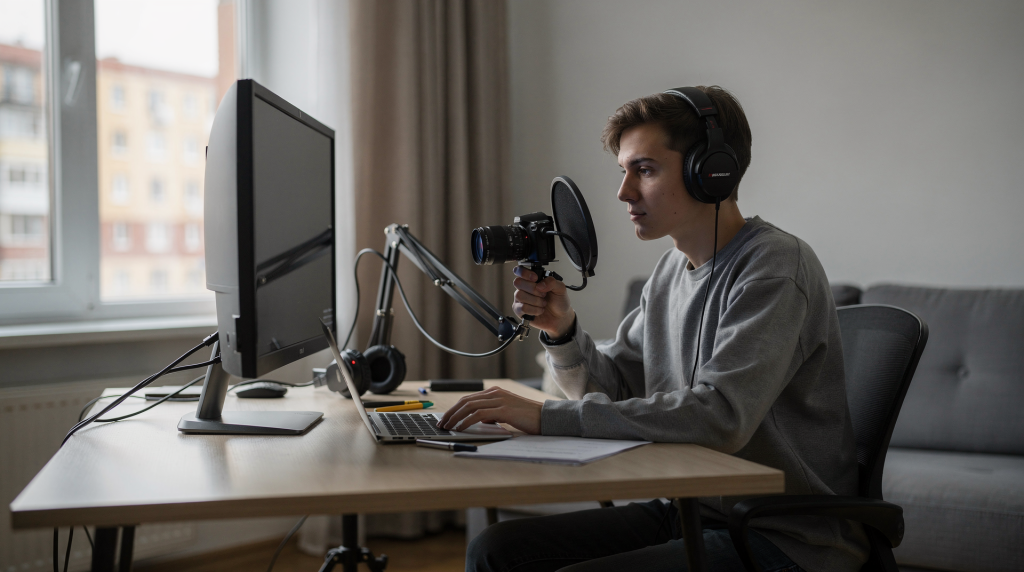
Большинство первых стримов проваливаются ещё до того, как зритель оценит контент. Ломается всё на этапе технической подготовки: микрофон пишет не тот источник, картинка мылит, звук забивается в цифровой перегруз, а запись для YouTube просто не сохраняется. Я видел это десятки раз, когда помогал друзьям-стримерам, и сам проходил через эти грабли в первых тестовых эфирах с Blackmagic-камерами и связкой OBS + карта захвата. Хорошая новость: всё это можно предотвратить. Перед вами выверенный чек-лист, который проведёт вас от идеи до готовой записи, пригодной для монтажа в DaVinci Resolve или Premiere Pro.
Что нужно решить до старта
Прежде чем лезть в настройки OBS, нужно ясно понимать, какой именно эфир вы собираетесь провести. Иначе потом окажется, что сцена не подготовлена, звук не подходит, а запись идёт не в том формате. Это как с предпродакшеном в кино: раскадровка и съёмочный план помогают сэкономить часы работы на площадке.
Определите тип эфира
Чаще всего первый стрим — это один из трёх сценариев:
- разговорный эфир с камерой и микрофоном;
- стрим по игре или демонстрации экрана;
- обзор, разбор фильма, обсуждение монтажа, софта или техники.
Для YouTube особенно удобно, когда стрим сразу пишется в архив: потом можно вырезать лучшие фрагменты, нарезать шорты и использовать запись как полноценный ролик. Я, например, не раз брал длинные разборы постановочных решений из «Последней земли» и превращал их в отдельные видеоуроки по цветокоррекции — и всё благодаря качественной локальной записи.
Сформулируйте цель
Ответьте на три вопроса:
- что вы хотите показать зрителю;
- сколько должен длиться эфир;
- что останется после стрима: запись, нарезка, таймкоды, фрагменты для соцсетей.
Если цель не определена, стрим быстро превращается в длинный разговор без структуры. Удерживать внимание аудитории без чёткого плана практически невозможно — проверено не только на стримах, но и на монтажных проектах, где нет сценария.
Базовый набор для первого стрима
Не нужно собирать студию уровня продакшна. Для первого эфира достаточно надёжной базы, которая не подведёт в ответственный момент. Помню, как для теста я подключал Blackmagic Pocket Cinema Camera 4K через Intensity Pro — картинка была отличной, но без продуманного освещения и звука всё равно выглядело бедно.
| Элемент | Минимум для старта | На что обратить внимание |
|---|---|---|
| Компьютер | ПК или ноутбук без явных тормозов | Запас по процессору и памяти нужен, если идёт запись и трансляция одновременно. Особенно при использовании программного кодирования x264. |
| Интернет | Стабильный канал | Важнее стабильность, чем максимальная скорость. Падение пакетов убивает стрим быстрее низкого битрейта. |
| Камера | Веб-камера, смартфон или основная камера через карту захвата | Картинка должна быть стабильной и не перегреваться. При использовании HDMI-выхода камеры проверьте, нет ли наложения информации на чистый сигнал. |
| Микрофон | USB-микрофон или петличка | Звук важнее картинки: плохой звук сильнее отпугивает зрителя. Не берите микрофон со слишком узкой диаграммой направленности, если сидите не статично. |
| Свет | Одна-две лампы или мягкий источник света | Лицо должно быть освещено равномерно. Жёсткие тени от точечного источника смотрятся дёшево. |
| Софт | OBS Studio или другой инструмент для стрима | Нужны сцены, звук, запись и контроль источников. OBS — бесплатный, гибкий и работает с картами захвата Blackmagic, что я ценю в связке с Resolve. |
Что проверить за день до эфира
Это самый важный этап. Именно здесь экономится нервы, время и репутация. Я всегда трачу час-полтора на полный прогон конфигурации — иначе на живом эфире вылезут мелкие недочёты, которые сводят на нет всё впечатление.
1. Интернет и резервный план
Проверьте:
- скорость загрузки;
- стабильность соединения (потерь пакетов должно быть не более 0,5%);
- нет ли фоновых загрузок;
- не скачивают ли дома видео, игры или обновления.
Для первого стрима лучше не полагаться на Wi‑Fi, если есть возможность подключиться по кабелю. Это особенно важно, если вы планируете одновременно вести эфир и записывать локальную копию — двойная нагрузка по сети может вызвать буферизацию.
Если интернет нестабилен, сразу продумайте запасной вариант:
- снизить битрейт (с 6000 до 3500 кбит/с на 1080p или до 2500 на 720p);
- уменьшить разрешение до 720p;
- отключить лишние источники нагрузки на сеть.
2. Звук
Звук — главный критерий качества. Зритель простит простую картинку, но не простит шипение, эхо и постоянные скачки громкости. Вспомните, как в любом постапокалиптическом фильме звуковой ландшафт создаёт половину атмосферы — а в стриме плохой звук работает наоборот, разрушая погружение за секунды.
Проверьте:
- выбран ли нужный микрофон (в OBS и в системе);
- не пишет ли система звук с веб-камеры вместо основного микрофона;
- не слишком ли близко вы сидите к микрофону — появляются взрывные «пшики» на согласных;
- нет ли перегруза по уровню сигнала (в микшере OBS индикатор не должен биться в красную зону);
- не ловит ли комната эхо.
Простое правило по звуку
Если голос громкий и хрипит — убавьте усиление на микрофоне или в OBS. Если голос тихий и теряется — подвиньте микрофон ближе, а не выкручивайте всё на максимум, иначе получите шумовую кашу. Если в комнате гулко — добавьте мягкие поверхности: шторы, ковёр, плед, диван. Я часто вешаю за спиной звукопоглощающее полотно — не студийное, просто плотный текстиль, и это сильно чистит запись.
3. Картинка
Даже бюджетная камера может выглядеть хорошо, если правильно поставить свет и фон. При съёмке разбора фильмов я часто имитирую цветокоррекцию «тёплого металла» из «Последней земли» через LUT в OBS — слегка приглушённая картинка добавляет киношности, но требует равномерного освещения лица.
Проверьте:
- фокус не «гуляет» (особенно актуально для веб-камер или автофокуса смартфона);
- лицо не пересвечено — на коже не должно быть выбитых белых пятен;
- фон не слишком пёстрый, иначе зритель отвлекается;
- камера стоит на уровне глаз или чуть выше — ракурс снизу искажает черты;
- в кадре нет лишнего мусора.
Типовая ошибка
Новички часто ставят свет только сверху или сзади. В итоге лицо темнеет, а фон светится сильнее, чем ведущий. Лучше направить основной свет на лицо под мягким углом и отдельно контролировать фон — например, поставить слабую лампу на фоновый объект или использовать практический свет в кадре.
4. Рабочий стол и окружение
Перед первым эфиром уберите всё, что может случайно попасть в кадр или отвлечь:
- личные бумаги;
- яркие уведомления;
- открытые мессенджеры;
- лишние вкладки браузера;
- громкие фоновые приложения.
Если вы стримите с рабочего стола, заранее закройте всё, что не должно видеть зритель. Я даже советую создать отдельный профиль пользователя в системе для стримов — чистая сессия без сюрпризов.
Как настроить OBS для первого стрима
OBS — один из самых удобных вариантов для новичка. Он бесплатный, гибкий и подходит как для эфира, так и для записи. Я использую его в паре со своим привычным рабочим процессом: черновая запись в OBS, а монтаж и цвет — в DaVinci Resolve. Стыковка идеальная, если сразу выбрать правильные настройки.
Создайте базовые сцены
Для первого стрима достаточно трёх сцен:
- Стартовая — короткое ожидание перед эфиром (таймер, фоновая музыка);
- Основная — камера, игра, экран или презентация;
- Перерыв / BRB — если нужно отойти;
- Финальная — завершение эфира и призыв подписаться.
Не усложняйте. Чем меньше сцен на старте, тем ниже шанс перепутать источник или сломать переход. Позже можно добавить сцены с гостями, графикой, но на первом эфире лишняя сложность только мешает.
Добавьте источники
Обычно нужны:
- захват экрана (Display Capture) для показа рабочего стола;
- захват окна (Window Capture) для конкретного приложения;
- камера;
- микрофон;
- при необходимости — звук системы (Desktop Audio);
- изображение или текст для заставки.
Настройте звук отдельно
Проверьте:
- микрофон не дублируется (например, запись идёт и с USB‑микрофона, и со входа веб‑камеры одновременно);
- системный звук не записывается дважды (не должно быть эха от захвата звука одного и того же источника);
- громкость голоса выше фонового шума — используйте компрессор или лимитер в фильтрах OBS;
- музыка, если она есть, не перекрывает речь — настройте сайдчейн или просто делайте её тише.
Настройте запись
Для YouTube важно, чтобы локальная запись была качественнее стрима. Потоковый битрейт ограничен каналом, а на локальной копии можно использовать высокий битрейт и даже ProRes или DNxHR, если позволяет диск.
Рекомендуется:
- записывать в отдельную папку (например, на другом диске, чтобы не конфликтовать с системой);
- использовать понятное имя файла (дата + тема);
- сохранять запись в формате, который легко потом монтировать — лучше всего H.264/AVC с низким CRF (15-18) или аппаратный кодер NVENC/AMF;
- проверить свободное место на диске: час записи в 1080p60 при битрейте 50 Мбит/с «съест» около 22 ГБ.
Если запись идёт на тот же диск, где установлен софт и лежат проекты, оставьте запас памяти. Видео быстро съедает объём, и в самый ответственный момент можно получить ошибку записи.
Параметры, с которых можно начать
Ниже — рабочая базовая логика, а не единственно правильные значения. Они помогут стартовать без перегруза системы.
| Параметр | Для старта | Зачем это нужно |
|---|---|---|
| Разрешение | 1920×1080 или 1280×720 | 720p проще тянется на слабом железе и требует меньшего битрейта для стабильной картинки |
| FPS | 30 | Для разговорного эфира этого обычно достаточно, а нагрузка на кодировщик ниже |
| Битрейт стрима | Умеренный, без завышения (например, 3500-5000 кбит/с для 1080p30) | Слишком высокий битрейт при нестабильном канале вызовет буферизацию у зрителей |
| Аудио | 48 кГц | Стандарт для видео и монтажа; частота дискретизации 44,1 кГц может привести к рассинхрону при стыковке с видеоматериалами |
| Кодек записи | Современный аппаратный (NVENC HEVC или AVC) или программный x264, если система справляется | Важны совместимость и стабильность; аппаратный кодик разгружает процессор для других задач |
Когда лучше выбрать 720p
Переход на 720p полезен, если:
- компьютер не тянет 1080p и запись одновременно (процессор загружен на 90-100%);
- интернет нестабилен (реальный аплоад около 3-4 Мбит/с);
- вы только тестируете первый формат — нет смысла гнаться за разрешением, когда важнее отработать подачу и взаимодействие;
- контент больше разговорный, чем визуально детализированный — детали фона не так критичны.
Для первого стрима стабильность важнее максимального разрешения. Я не раз специально занижал разрешение до 720p, чтобы получить плавный эфир без дропов, и потом успешно монтировал получившуюся запись — она вполне приемлема для YouTube после лёгкого шарпинга в Resolve.
Пошаговая подготовка первого стрима
Шаг 1. Проверьте технику
- включите камеру;
- проверьте микрофон;
- протестируйте свет (равномерность, отсутствие мерцания от дешёвых ламп);
- откройте OBS;
- убедитесь, что всё определяется корректно: в списке источников видны все устройства, уровни сигнала реагируют.
Шаг 2. Сделайте тестовую запись
Запишите 1–2 минуты пробного материала. Посмотрите его не только визуально, но и на звук.
Проверьте:
- не клиппует ли голос (пики обрезаются — значит, нужно снизить усиление);
- не задерживается ли звук относительно картинки;
- не дрожит ли картинка (проверьте частоту кадров и стабильность фреймрейта через MediaInfo);
- не видно ли лишних окон (уведомления, панель задач, курсор);
- не мешают ли шумы помещения (шум вентиляторов ПК, холодильника, улицы).
Шаг 3. Проведите тестовый эфир в закрытом режиме
Если есть возможность, запустите тестовый стрим с ограниченным доступом или в приватном формате (например, на YouTube Тип «Открытый доступ» → «Скрытый» или «Ограниченный»). Это лучше, чем проверять всё на живой аудитории. Я всегда делаю прогон за пару часов до реального эфира — и часто нахожу косяки, которые пропустил при настройке.
Шаг 4. Подготовьте план эфира
Даже для первого раза нужен хотя бы простой сценарий:
- приветствие (10-15 секунд);
- тема стрима;
- основной блок (разбитый на подпункты);
- ответы на вопросы (если планируются);
- финал.
Такой каркас помогает не зависать в паузах и не уходить в хаотичную болтовню. Я набрасываю структуру прямо в блокноте OBS на отдельном слое — ведущий видит план, а зритель нет.
Шаг 5. Подготовьте запись для YouTube
Если вы хотите потом выложить эфир на YouTube, заранее подумайте:
- будет ли это полная запись или сокращённая версия;
- нужен ли таймкодовый монтаж (пометьте в сценарии начало ключевых блоков);
- надо ли вырезать технические паузы (для этого записывайте «молчаливый» фоновый звук комнаты, чтобы было чем перекрыть склейки);
- стоит ли добавить интро и обложку — это уже постпродакшен, но продумать их концепцию можно заранее.
Чек-лист перед нажатием кнопки «Старт»
Перед эфиром пройдитесь по короткому списку:
- интернет стабилен (проверьте пинг и скорость загрузки);
- микрофон выбран правильно (в OBS и в системе);
- камера работает (нет подвисаний, фон корректный);
- свет включён и не мерцает;
- OBS видит все источники (индикаторы в микшере шевелятся);
- запись включается и сохраняется (нажмите запись на пару секунд и убедитесь, что файл создаётся);
- свободного места на диске достаточно (не меньше 20 ГБ на час эфира);
- уведомления отключены (режим «Не беспокоить»);
- открыты только нужные окна;
- сценарий стрима под рукой (распечатка или второй экран);
- вода рядом;
- телефон переведён в беззвучный режим.
Типовые ошибки новичков
Слишком много задач в одном эфире
Первый стрим не должен быть сразу и шоу, и мастер-классом, и тестом оборудования. Лучше выбрать одну задачу и решить её хорошо. Помню, мой первый эфир с разбором грейдинга сцены из «Последней земли» чуть не провалился, когда я параллельно пытался управлять двумя камерами и графикой. Упростил — и всё пошло.
Плохой звук при хорошей картинке
Это классическая ошибка. Люди чаще остаются ради голоса, темпа и понятной подачи, чем ради дорогой камеры. Пример из жизни: когда я тестировал референсный микрофон против встроенной веб-камеры, разница в удержании зрителей была почти 40% — даже на тестовом эфире без контента.
Отсутствие тестовой записи
Без теста можно не заметить, что звук пишет не тот источник, а запись потом окажется бесполезной. Я всегда проверяю пробный файл в DaVinci Resolve или Premiere: смотрю форму волны, фазы, рассинхрон.
Слишком сложная сцена в OBS
Чем больше слоёв, анимаций и переходов, тем выше шанс сбоя. На старте лучше простая, надёжная схема. Один источник камеры, один экран, микрофон — и это уже 90% успеха. Стингеры и сложные эффекты можно добавить позже.
Нет плана, что делать при сбое
Заранее решите:
- что делать, если пропал звук (запасной микрофон, переключение источника в OBS);
- как быстро перезапустить сцену (горячие клавиши для сцен);
- что делать, если интернет просел (автоматическое понижение битрейта в настройках или ручная смена профиля);
- как продолжить эфир после паузы (заготовленная сцена «Возвращаемся через минуту»).
Как записать стрим так, чтобы потом не переделывать всё заново
Если вы сразу думаете о публикации на YouTube, экономите себе часы монтажа. Я часто использую локальную запись с высоким битрейтом и затем лишь подрезаю начало/конец и убираю технические огрехи — и видео готово к загрузке.
Полезные привычки
- делайте короткую паузу перед началом и в конце эфира (3-5 секунд тишины) — это упростит поиск точек склейки при монтаже;
- не начинайте говорить сразу после запуска записи, дайте системе стабилизироваться;
- называйте файлы понятно (дата_тема_версия);
- сохраняйте отдельную копию, если материал важный (на внешний диск или в облако);
- после записи быстро проверяйте первые и последние минуты на наличие явных дефектов.
Что удобно потом монтировать
Хорошо монтируются записи, где:
- есть паузы между блоками (можно вставить графические разделители);
- ведущий не перебивает сам себя, давая монтажёру пространство для склеек;
- в кадре нет постоянных технических переключений, скачков экспозиции или фокуса;
- звук ровный по всему эфиру — компрессия в OBS помогает, но идеально выровнять можно уже в постпродакшене.
Мини-набор для комфортного первого стрима
Если хочется собрать рабочий старт без лишних трат, ориентируйтесь на такой набор:
- стабильный компьютер (даже ноутбук среднего сегмента с дискретной графикой и 16 ГБ ОЗУ);
- USB-микрофон (например, FIFINE или Samson — приятный звук за небольшие деньги);
- камера или смартфон (через приложение камеры и NDI или проводное подключение);
- один мягкий источник света (LED‑панель с рассеивателем или просто настольная лампа, направленная на стену);
- OBS (настройки по умолчанию, только подкорректировать битрейт и запись);
- простая сцена для старта (заставка, камера, захват экрана);
- локальная запись на диск (формат MKV перепаковываемый в MP4 — меньше риск потерять данные при сбое).
Этого достаточно, чтобы сделать аккуратный эфир и получить материал для YouTube. Я сам начинал с подобной скромной конфигурации и потом постепенно добавлял карты захвата, микшер и дополнительные камеры.
Вывод
Первый стрим лучше готовить не как «трансляцию на удачу», а как небольшой технический проект. Сначала проверьте звук, картинку, интернет и запись, затем упростите сцену в OBS, сделайте тест и только потом выходите в эфир. Такой подход даёт куда лучший результат, чем попытка сразу сделать «идеально». В конце концов, даже в кино режиссёр опирается на чёткий план и многократные репетиции — и стриминг заслуживает не меньшего уважения к подготовке.
FAQ
Какой софт лучше для первого стрима?
Для старта чаще всего выбирают OBS Studio: он бесплатный, гибкий и подходит для трансляции и записи одновременно. Я использую его в паре с vMix только когда нужны более сложные миксы, но для первого эфира OBS более чем достаточно.
Что важнее для первого стрима — камера или микрофон?
Микрофон. Плохой звук сильнее портит впечатление, чем простая картинка. Психологически зритель готов смотреть слегка зернистое видео, но если голос глухой, с эхом или шумами — закрывает стрим почти мгновенно.
Можно ли записывать стрим сразу для YouTube?
Да, это даже удобно: потом можно выложить полный эфир, вырезать лучшие моменты или сделать нарезки. Главное, чтобы запись велась локально с хорошим битрейтом — тогда она будет значительно качественнее того, что ушло в эфир.
Нужен ли дорогой компьютер?
Не обязательно. Для первого стрима важнее стабильная система без перегруза, чем максимальная мощность. Процессор с 4 ядрами, 16 ГБ ОЗУ и видеокарта с аппаратным кодированием вполне справятся с 1080p30.
Как понять, что всё настроено правильно?
Сделайте тестовую запись на 1–2 минуты и послушайте её в наушниках. Если звук чистый, картинка стабильная, а запись не тормозит, можно выходить в эфир. Также убедитесь в отсутствии рассинхрона — быстрый взгляд на форму волны в монтажной программе не помешает.