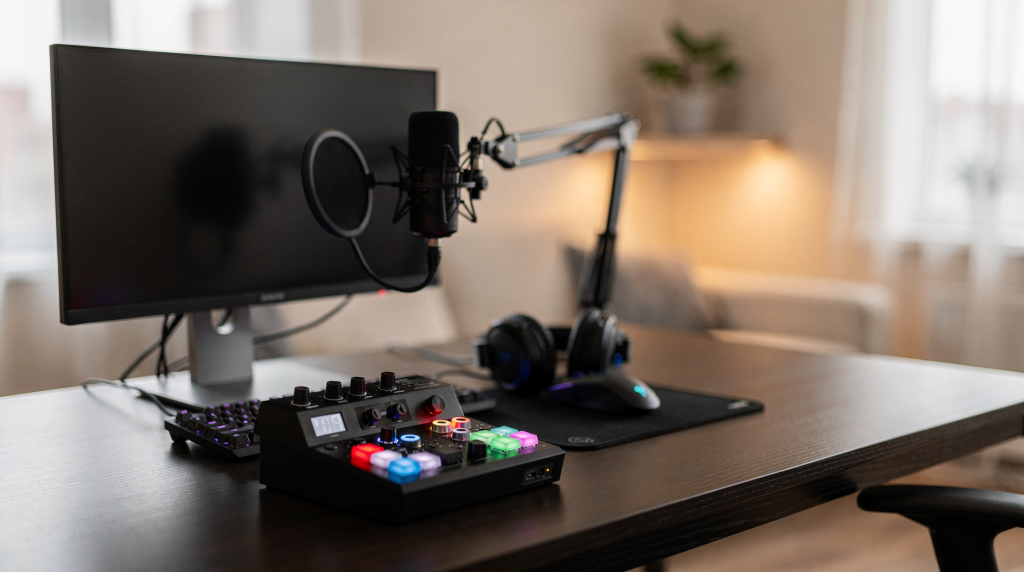
Стрим — это всегда импровизация, даже если у вас прописан скрипт. Внезапно нужно перебросить камеру на крупный план, заглушить микрофон до того, как в эфир уйдет лишнее, запустить заставку или тизер ролика — и все это без суеты. Контроллеры и пульты решают именно эту задачу: они выносят управление из интерфейса программы на физические кнопки, фейдеры и колеса, которые работают быстрее мыши и клавиатуры. Когда ведешь трансляцию в одиночку — а я часто так делаю, разбирая сцены из «Безумного Макса» или тестируя цветокоррекцию в DaVinci Resolve, — такой девайс экономит не просто время, а нервы. Одно нажатие вместо череды кликов — и эфир сохраняет темп. Поэтому я рекомендую задуматься о контроллере раньше, чем о более мощном процессоре или видеокарте.
Что такое контроллер для стрима и зачем он нужен
Контроллер для стрима — это физическое устройство, которое управляет программой напрямую. Нажал кнопку — сменилась сцена. Покрутил ручку — громкость микрофона ушла вниз. Никакого переключения окон мышью. У меня на рабочем столе лежит Stream Deck, и когда я записываю урок по монтажу в DaVinci Resolve, одной кнопкой включаю запись, переключаюсь на нужный экран и вывожу подсказки. Для стримов это превращается в мгновенное переключение между камерой, презентацией и заставкой, причем без отрыва от разговора со зрителями. По сути, контроллер — это «физические горячие клавиши» для всех действий, которые вы привыкли делать мышкой и клавиатурой, только нагляднее и быстрее.
Что он ускоряет на практике
- переключение сцен и источников (с камеры на экран с игрой, презентацией или захватом карты);
- включение/выключение микрофона — mute для нескольких каналов одним касанием;
- запуск роликов, гифок, звуковых эффектов и джинглов;
- регулировку громкости отдельных источников (микрофон, музыка, система);
- запуск трансляции и записи одновременно или раздельно;
- работу с чат-ботами и алертами — моментальная реакция на донаты;
- оперативное включение нужной команды в сложном эфире — всё, что требует не более одного нажатия вместо цепочки кликов.
Для одиночного стримера это избавляет от лишней возни, а при небольшом продакшене без отдельного оператора контроллер становится практически обязательным — эфир без него превращается в скачки по окнам и микро-задержки, которые зритель считывает как дилетантство.
Какие бывают пульты и контроллеры для стрима
Под одним названием скрываются очень разные устройства. Прежде чем покупать «крутую коробку», важно определить, какие именно задачи она должна закрыть. Я собрал основные типы, чтобы не получилось, как у меня когда-то: отдал деньги за универсальную панель, а пользуюсь от силы четвертью кнопок.
| Тип устройства | Что умеет | Кому подходит | Плюсы | Минусы |
|---|---|---|---|---|
| Stream deck с кнопками | Сцены, макросы, запуск команд, медиа | Одиночным стримерам, ведущим, монтажерам (сам использую для профилей в OBS и DaVinci) | Быстро, наглядно, гибко | Цена выше базовых решений |
| MIDI-контроллер | Назначаемые кнопки, фейдеры, энкодеры | Тем, кто хочет тонко управлять звуком и сценами руками | Много ручного контроля, атмосфера живой студии | Требует настройки и привыкания, без визуальной обратной связи |
| Аудиомикшер с USB | Микрофон, наушники, уровни, иногда эффекты | Тем, у кого главный фокус — звук и голос | Удобно для голоса, минимум задержек | Обычно слабее по сценам и сценарию эфира, нет кнопок для видео |
| Панель с фейдерами | Громкость, микс, уровни источников | Подкасты, разговорные стримы, совместные эфиры | Быстрая работа со звуком, моторизованные фейдеры (в дорогих моделях) | Меньше пользы для видео-управления |
| Бюджетный контроллер / макропад | Горячие клавиши, простые команды | Новичкам и малым бюджетам | Недорого, компактно | Меньше удобства и визуальной наглядности, ограниченные сценарии |
Что важнее всего при выборе
Хороший пульт для стрима оценивают не по количеству кнопок, а по тому, насколько он ускоряет именно ваш рабочий сценарий. Я перечислю ключевые моменты, которые проверяю сам перед покупкой.
1. Количество действий, которые вы делаете в эфире
Если у вас три-четыре сцены, один микрофон и минимум переключений, огромная панель с 32 кнопками превратится в бесполезный монолит. У меня был период, когда я хотел «всё и сразу», а в итоге активно использовал только пять клавиш. Поэтому обязательно составьте список реальных операций. Если же вы показываете веб-камеру, игру, презентацию, ролики; переключаете сцены с заставками; работаете с несколькими аудиоканалами; запускаете звуки и баннеры — тогда кнопок и быстрых профилей должно быть больше, и лучше сразу смотреть на устройства с возможностью папок и мультидействий.
2. Нужны ли вам фейдеры
Фейдеры (слайдеры) по-настоящему раскрываются там, где звук меняется вручную: разговорные стримы, подкасты, реакции, стримы с гостем или когда вы микшируете голос и музыку на лету. Я обожаю моторизованные фейдеры, потому что они позволяют моментально отстроить баланс, как на настоящем пульте. Но если почти всегда управляете аудио программно и громкость источников статична, удобнее пульт с кнопками и энкодерами (крутилками), которые можно назначить на быструю смену уровня звука без постоянного вмешательства.
3. Визуальная обратная связь
Экран на кнопке, подсветка, индикаторы состояния — это не просто «красивые фишки». В пылу эфира они дают мгновенно понять, что сейчас включено: стрим, запись, какая сцена активна, не висит ли случайный mute микрофона, не крутится ли в фоне медиафайл. У меня бывали случаи, когда я уходил на перерыв, забыв погасить микрофон — а на Stream Deck видно горящую красную иконку mute, и рука сама тянется. Без такой обратной связи в стрессе легко ошибиться.
4. Совместимость с софтом
Проверьте заранее, с чем устройство сможет работать напрямую, без костылей:
- OBS Studio (практически весь мой основной сетап построен на нём);
- Streamlabs (часть стримеров сидит именно на этой платформе);
- vMix (для более продвинутых продакшенов);
- Twitch Studio (если используете);
- аудиомикшеры и плагины (Voicemeeter, Reaper, встроенный микшер OBS);
- сервисы для донатов, чата, сцен и анимации (Streamlabs, Meld, и т.п.).
Если устройство требует сложных обходных путей — например, работает только через преобразование в MIDI с ручным маппингом, — оно быстро превратится в дорогую игрушку. Я сам покупал дешёвый MIDI-контроллер и неделю настраивал связку с OBS, пока не плюнул и не перешел на специализированный Stream Deck.
Как контроллер ускоряет эфир: реальные сценарии
Ниже — живые примеры из собственной практики и наблюдений за коллегами. Все ситуации типичны, и каждый пункт закрывает свой пласт скорости.
Быстрое переключение сцен
Вместо метания курсора по миниатюрам сцен мышкой вы нажимаете одну физическую кнопку:
- камера крупно (лицо);
- камера + оверлей (ник, счетчик донатов);
- экран с презентацией или таймлайном;
- экран с игрой;
- заставка на перерыв.
Когда я веду киноразбор «Последней земли», у меня на контроллере отдельно висят сцены с моим лицом, с кадром из фильма, с графиком цветового пространства и с общей схемой освещения. Переключение происходит без отрыва от речи, темп разбора сохраняется, а не провисает, пока я шарю мышкой.
Моментальное управление звуком
На стриме звук часто важнее картинки: зритель простит неидеальный кадр, но плохо слышимый голос — значительно реже. Контроллер позволяет:
- выключить микрофон одним нажатием (функция mute);
- оперативно убавить музыку, когда начинаешь говорить;
- быстро заглушить посторонний источник (оповещения системы, второй микрофон);
- вернуть исходный уровень без поиска ползунков микшера на экране.
В тестах петличных микрофонов я специально вывел фейдеры на MIDI-контроллер, чтобы на лету сравнивать громкость разных моделей и подстраивать усиление. Без физических ручек это превратилось бы в пытку с кликами по интерфейсу звуковой панели OBS.
Макросы и «цепочки действий»
Макрос — одна кнопка, которая запускает сразу несколько команд подряд. Например, в моём сценарии «Перерыв» настроено:
- выключить текущую сцену и микрофон;
- включить экран паузы с таймером;
- запустить фоновую музыку;
- отправить сообщение в чат «Скоро вернусь»;
- начать запись, если она была остановлена.
Это экономит до 15–20 секунд и минимизирует риск ошибок в напряженный момент: вместо пяти действий одно нажатие.
Работа с аварийными ситуациями
Контроллер незаменим не только в «красивом» эфире, но и при сбоях. Однажды на стриме у меня отвалился сигнал с камеры Blackmagic — я молниеносно нажал кнопку на Stream Deck, и зритель увидел резервную сцену с логотипом и надписью «Техническая пауза». Пока спокойно перезапустил камеру, никто не смотрел на черный экран. Физические кнопки тут особенно сильны: срабатывают на ощупь и без лишних движений. Типичные аварийные функции:
- срочно заглушить все источники звука;
- переключиться на резервную сцену (заставка, слайд);
- скрыть экран с ошибкой или выпавшим уведомлением;
- запустить запасной источник (второй компьютер, камера смартфона).
Что выбрать под разные задачи
Для новичка
Если вы только входите в тему, не нужно устройство «на вырост» на 30–50 кнопок без понимания, что на них вешать. Мой совет: начните с компактного контроллера на 6–15 кнопок с простой настройкой и гарантированной поддержкой OBS. Пусть там будут буквально три сцены, mute микрофона и кнопка начала записи. Такой вариант позволит привыкнуть к логике работы с пультом и через пару месяцев вы точно поймете, что добавить. Лично я начинал с приложения‑пульта на смартфоне — почувствовал разницу и купил железку.
Для стримов с камерой и голосом
Здесь акцент на живое общение, интервью, подкасты, обсуждения. Важны:
- фейдеры громкости для голоса и музыки (часто достаточно двух-трёх);
- несколько сцен (общий план, крупный план, гость);
- кнопка mute на каждом аудиоканале;
- быстрый запуск записи и стрима;
- управление фоновыми медиа и джинглами.
Для разговорных форматов я бы посоветовал гибрид: компактный потоковый контроллер с фейдерами и дополнительными назначаемыми кнопками. Такая связка закрывает и звук, и сценарий.
Для игровых стримов
Динамика здесь требует мгновенных реакций. На контроллер обычно вешают:
- переключение сцен (игра, камера, брутальный оверлей);
- запуск оверлеев и алертов донатов;
- управление звуковыми эффектами (мемы, саундбайты);
- быстрый доступ к чату и маркеру момента;
- отдельную кнопку для повтора/клипа.
Для киноразборов и аналитических эфиров
Мой профиль. Когда показываешь фрагменты, схемы, кадры, таймлайны и комментарии, нужны:
- быстрый переход между сценами «Ведущий», «Кадр», «Графика»;
- кнопки для вставки картинок и титров;
- управление уровнем голос/музыка в реальном времени;
- запуск таймера, заметок, подсказок;
- отдельные профили под разные форматы эфира (разбор «Безумного Макса» или тест цветокоррекции DaVinci).
Я для таких стримов использую профиль, где на первых шести кнопках — сцены, на трёх центральных — управление медиа, а сбоку отдельная зона аварийного mute и заставки.
Пошагово: как внедрить контроллер в рабочий поток
Просто купить устройство — мало. Важно встроить его так, чтобы оно ускоряло, а не добавляло головной боли. Делюсь методом, который опробовал сам.
Шаг 1. Выпишите свои действия в эфире
Перед покупкой не поленитесь и запишите всё, что делаете руками во время стрима. Я включаю запись экрана, потом анализирую: какие сцены переключаю, какие звуки запускаю, что чаще всего ищу мышкой, где ошибаюсь. Оказывается, 70% времени уходит на переключение сцен и микширование громкости. Это сразу очерчивает ядро для будущего контроллера.
Шаг 2. Разделите команды по частоте
Сначала на контроллер выносятся самые частые действия, которые по закону Парето закрывают 80% потребностей:
- mute микрофона;
- смена основных сцен;
- запуск/остановка записи;
- переход на заставку;
- включение/выключение фоновой музыки.
Редкие операции (смена профиля, сложные макросы) можно оставить в интерфейсе программы или вынести на второй слой клавиш.
Шаг 3. Настройте профили под разные форматы
У меня сейчас три профиля: «Стрим», «Запись туториала» и «Подкаст». В каждом свои назначения кнопок, чтобы не перенастраивать всё на лету. Например, в профиле для записи уроков по DaVinci Resolve у меня нет сцен с чатом и алертами, зато есть мгновенное переключение между программой, камерой и презентацией. Профили переключаются одной общей кнопкой или автоматически при запуске определённого софта.
Шаг 4. Проверьте сценарии до эфира
Обязательно протестируйте всё в условиях, приближенных к боевым:
- нажимается ли нужная кнопка без задержек;
- не конфликтуют ли команды между собой (особенно макросы);
- сохраняется ли состояние после перезапуска ПК;
- видны ли индикаторы активности при освещении в комнате;
- не путаются ли похожие сцены (у меня был случай, когда я перепутал сцену с камерой и сцену с записью экрана — теперь они визуально выделены).
Шаг 5. Оставьте резервный способ управления
Контроллер должен помогать, а не быть единственной точкой контроля. Всегда держите под рукой мышь и помните стандартные горячие клавиши. У меня на всякий случай продублированы основные переключения на F-клавишах, а мышь лежит рядом, даже когда все действия выведены на Stream Deck. Железо иногда глючит, и в прямом эфире нельзя зависеть от одного устройства.
Типичные ошибки при покупке
Слишком много кнопок без понятной задачи
Брал себе однажды большую MIDI-панель на 32 пэда — красиво, но пользовался от силы пятью. Если вы не можете за 5 минут набросать карту раскладки, скорее всего, вам хватит компактного варианта. Не платите за воздух.
Игнорирование звука
Многие смотрят только на сценические кнопки, а потом понимают, что главная боль — звук. Я видел стримеров с потрясающей картинкой, но голос скачет громкостью, музыка перебивает речь. Фейдеры или хотя бы физическая кнопка mute творят чудеса. Если эфир разговорный, звук первичен.
Слабая интеграция с софтом
Перед покупкой обязательно проверяйте, как устройство работает именно с вашей программой. Однажды я купил дешёвый универсальный MIDI-пульт, думая, что легко привяжу его к OBS — потребовался плагин, долгий маппинг сигналов, всё работало с задержками. В итоге продал и взял Stream Deck, который дружит с OBS «из коробки».
Отсутствие логики в раскладке
Если рядом стоят одинаковые по виду кнопки без подписей и понятного группирования, в стрессе легко нажать не то. Обязательно разделяйте зоны: сцены (например, слева), звук (правый блок), медиа и аварийные действия (отдельный ряд с потускневшей подсветкой). Подсветка ошибок красным, активных сцен — зелёным. Это не дизайн, а безопасность эфира.
Ставка только на «красоту»
Подсветка, OLED-экраны и кастомные иконки — приятное дополнение, но всегда вторичны. Главное — скорость, точность и удобство. Если вы тратите на настройку красивого скина больше времени, чем на настройку самих команд, приоритеты смещены. У меня бывали периоды, когда я увлекался дизайном иконок, но потом понял, что простая контрастная стрелка быстрее считывается в эфире.
Как понять, что контроллер реально нужен
Ответ прост: если во время эфира вы регулярно ловите себя на мысли «сейчас бы кнопку вместо того, чтобы тянуться к мышке» — пульт уже оправдан. Дополнительные сигналы:
- вы часто переключаете сцены, и каждое переключение отвлекает от контента;
- работаете в одиночку и не можете отвлекаться ни на секунду;
- ведете эфиры дольше 30–40 минут — усталость нарастает, ошибки учащаются;
- используете несколько независимых источников звука;
- запускаете ролики, оверлеи, таймеры, заставки;
- хотите снизить число ошибок в прямом эфире (забытый mute, случайный клик).
Я сам долго сопротивлялся, считая, что и так всё настроено, но первый же стрим с контроллером показал разницу: действий в два раза меньше, а темп вырос.
Мини-чек-лист перед покупкой
- Понятно, какие команды будут вынесены на кнопки? Составьте список и убедитесь, что под них хватает кнопок.
- Есть ли поддержка вашего основного софта (OBS, vMix, Streamlabs)? Не надейтесь на эмуляцию клавиатуры — это костыль.
- Нужны ли вам фейдеры или хватит кнопок? Ответ зависит от того, как часто вы правите звук вручную.
- Удобно ли устройство ложится на ваш стол и под руку? Проверьте размеры и расположение портов.
- Есть ли резервный способ управления (горячие клавиши, мышь) на случай отказа контроллера?
- Можно ли настраивать профили под разные форматы эфира без перезагрузки всего?
- Понятны ли индикация, подсветка и подписи при слабом освещении в комнате?
- Не переплачиваете ли за функции, которыми никогда не воспользуетесь (моторизация фейдеров без необходимости, десятки дополнительных софтовых лицензий)?
Практичный вывод по выбору
Если нужен универсальный вариант для большинства стримов, я чаще всего рекомендую компактный контроллер с несколькими рядами программируемых кнопок и поддержкой макросов — это золотая середина. Если в эфире много живого звука и микширования, берите устройство с фейдерами и энкодерами, возможно, в связке с кнопочным пультом. Если задача максимально простая (одна камера, один микрофон), не усложняйте: небольшой макропад на 6–8 клавиш справится не хуже дорогой профессиональной панели «на вырост», которая будет собирать пыль.
Главный критерий неизменен: контроллер должен сокращать количество движений и ошибок, а не добавлять вам ещё один слой настройки и раздражения. Если он заставляет вас больше программировать, чем стримить, — вы выбрали не то устройство.
FAQ
Нужен ли контроллер для стрима новичку?
Не обязательно, но удобство появляется очень быстро. Если вы только начинаете, попробуйте сначала бесплатное приложение-пульт на смартфоне (например, Touch Portal) — ощутите разницу и поймёте, нужно ли железо. Для минимального сетапа достаточно горячих клавиш, но с ростом числа сцен и звуковых источников контроллер окупается за пару недель.
Что важнее: кнопки или фейдеры?
Для разговорных стримов и подкастов чаще важнее фейдеры и отдельные mute-кнопки, потому что звук правится постоянно. Для динамичных игровых или аналитических эфиров, где главное — быстрота смены сцен и запуск эффектов, в приоритете кнопки и макросы. Мой совет: если сомневаетесь, берите устройство, где есть и то и другое в компактном корпусе.
Можно ли обойтись горячими клавишами?
Да, но контроллер удобнее: назначения проще запомнить (визуальные подсказки на кнопках), управление быстрее и меньше шансов промахнуться по клавиатуре. В сложных эфирах количество комбинаций клавиш начинает зашкаливать, а физический пульт даёт чёткую структуру.
Подходит ли один пульт для OBS и vMix?
Иногда да, если устройство поддерживает нужные команды и разные профили. Но лучше проверять совместимость заранее: vMix имеет собственную продвинутую систему контроллеров, и не все пульты, идеально заточенные под OBS, будут так же хороши в vMix. Я бы смотрел на устройства, которые работают через открытое API или MIDI, чтобы вручную привязать действия.
Есть ли смысл покупать дорогой контроллер сразу?
Только если у вас уже понятен рабочий сценарий и есть чёткий список задач. В противном случае часть функций останется невостребованной, а вы переплатите. Мой совет: начните с простой модели, сформулируйте потребности за 2–3 месяца активного стриминга, а затем прицельно обновитесь.