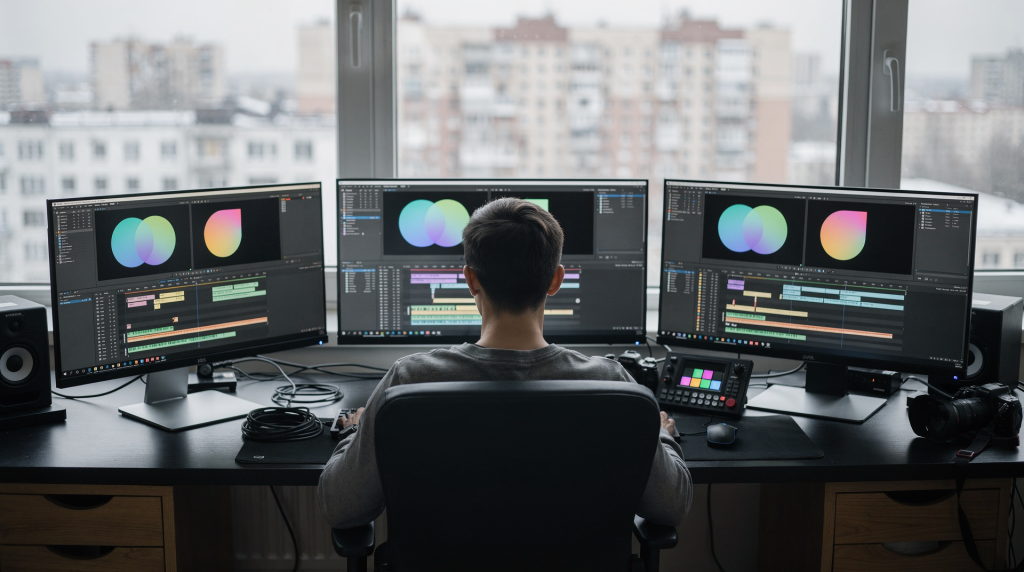
Выбирать видеоредактор по принципу «у всех стоит» — плохая стратегия. Задачи кино и YouTube слишком разные, чтобы один и тот же инструмент всегда был лучшим. Кино — это длинный постпродакшен: монтаж режиссерской версии, цвет, чистка звука, VFX и финальный мастеринг. YouTube — чаще конвейер, где важны скорость сборки, возможность быстро вырезать паузы, подтянуть графику и выгрузить ролик в тот же день. DaVinci Resolve, Premiere Pro и Final Cut Pro закрывают эти запросы с разной эффективностью, поэтому разумный выбор начинается не с интерфейса, а с понимания вашего рабочего процесса и приоритетов.
Какой редактор для каких задач
Если резюмировать без лишних деталей: DaVinci Resolve выигрывает там, где критичны цветокоррекция и глубина постпродакшена, Premiere Pro — это универсальный монтажный центр внутри экосистемы Adobe, а Final Cut Pro чаще всего выбирают за скорость и простоту на macOS. Для кино и многослойных проектов в индустрии чаще встречаются связки Resolve или Premiere. Для быстрых роликов, интервью, блогов и регулярного YouTube-контента Final Cut Pro на Mac тоже может оказаться самым практичным вариантом — если ваша платформа ему подходит.
Короткое сравнение в одной таблице
Чтобы быстро сориентироваться, вот сжатая картина по ключевым параметрам:
| Критерий | DaVinci Resolve | Premiere Pro | Final Cut Pro |
|---|---|---|---|
| Модель оплаты | Есть бесплатная версия, Studio — разовая покупка | Подписка | Разовая покупка |
| Сильная сторона | Цвет, постпродакшен, аудио, VFX | Универсальный монтаж, экосистема Adobe | Скорость и удобство на Mac |
| Платформа | Windows, macOS, Linux | Windows, macOS | Только macOS |
| Для кино | Очень сильный вариант | Очень сильный вариант | Подходит не для всех пайплайнов |
| Для YouTube | Отлично, особенно при работе с цветом и звуком | Отлично, если важны Adobe-инструменты | Отлично для быстрых выпусков на Mac |
| Порог входа | Средний | Средний | Низкий–средний |
DaVinci Resolve: выбор для тех, кто хочет максимум за разумные деньги
DaVinci Resolve давно перестал быть только цветокоррекционным инструментом. Сегодня это полноценная среда, в которой можно монтировать, работать со звуком, делать композитинг и цвет — и всё это без переключения между приложениями. Бесплатная версия здесь не демо, а реальный рабочий инструмент: в ней доступны монтаж, цвет, Fairlight для звука и Fusion для VFX. Платная Studio-версия покупается один раз и открывает нейросетевые функции, более продвинутую работу с высокими разрешениями и дополнительные эффекты. Для меня это один из самых честных вариантов на рынке: вы не арендуете софт, а один раз платите за расширенные возможности.
Сильные стороны Resolve
- Один из лучших инструментов для цветокоррекции и точной работы с тоном кадра — не случайно именно Resolve часто стоит в комнате цветокоррекции.
- Встроенные модули для монтажа, VFX и звука в одном приложении: не нужно прыгать между программами и пересохранять промежуточные файлы.
- Подходит для кино и для YouTube, особенно когда нужен серьезный контроль над изображением, а не просто быстрая склейка.
- Бесплатная версия уже дает уровень, на котором можно спокойно монтировать и красить профессиональные проекты.
Когда Resolve особенно хорош
- Когда нужна глубокая цветокоррекция: работа с нодами, селективными масками, точной настройкой кожи и фактур.
- Когда проект включает сложный постпродакшен — от сборки чернового монтажа до финального мастеринга в одном окне.
- Когда принципиально не хочется подписываться на ежемесячные платежи и важна разовая покупка.
- Когда нужно собрать весь пайплайн в одном редакторе, а не собирать зоопарк из отдельных программ.
Где Resolve может быть неудобен
- Интерфейс для новичка выглядит более «техническим», чем у Final Cut Pro: больше вкладок, панелей и настроек, к которым нужно привыкнуть.
- Если вы годами работали в Adobe, переход потребует адаптации — особенно в части горячих клавиш и логики организации проекта.
- В некоторых командах пайплайн уже завязан на Premiere и After Effects, и Resolve туда встроить сложнее, чем кажется.
Premiere Pro: самый универсальный вариант для тех, кто живет в экосистеме Adobe
Premiere Pro — это классический монтажный инструмент, который раскрывается полностью тогда, когда рядом есть After Effects, Photoshop, Audition и Frame.io. Логика Adobe строится на том, что монтаж — лишь один узел конвейера: графику делают в After Effects, звук чистят в Audition, а ревью и согласования идут через облако Frame.io. Подписочная модель у Adobe гибкая, но требует постоянных расходов. Индивидуальный план Premiere Pro обычно оплачивается помесячно в рамках годового контракта; при этом полный доступ к After Effects и другим приложениям стоит дороже. Это нормально, если софт зарабатывает вам деньги, но нужно честно считать бюджет на год-два вперед.
Сильные стороны Premiere Pro
- Хорошо подходит для универсального монтажа: от YouTube и коммерческих роликов до полнометражных проектов.
- Сильная интеграция с After Effects, Photoshop, Audition и Frame.io — проекты легко перекидываются между приложениями без конвертации.
- Удобен для командной работы: общие проекты, комментарии в облаке, контроль версий.
- Стандарт де-факто во многих продакшенах: под Adobe-пайплайн проще найти монтажёров и быстрее ввести новичка в работу.
Когда Premiere Pro особенно хорош
- Когда проект требует связки с After Effects: анимация, сложные титры, моушн-дизайн.
- Когда в работе много графики, титров, анимации и рутинных правок от заказчика.
- Когда команда уже освоила Adobe-экосистему и не хочет переучиваться.
- Когда критичны облачные комментарии, версии и согласование материала с клиентом.
Где Premiere Pro проигрывает
- Подписка со временем обходится дороже разовой лицензии: два-три года — и вы заплатили больше, чем за Resolve Studio или Final Cut Pro.
- Новичку стоимость и обилие приложений Adobe могут давить: если нужен только монтаж, переплачивать за экосистему не всегда разумно.
- Сложно назвать его «выгодным» выбором, если нужен только базовый монтаж без остального пакета Adobe.
Final Cut Pro: быстрый и удобный монтаж на Mac
Final Cut Pro заточен под macOS и использует это преимущество на полную. На современных чипах Apple монтаж ощущается очень отзывчивым: магнитная таймлания, быстрый рендер, плавное воспроизведение без необходимости постоянно пререндерить. Программа продается как разовая покупка, а для студентов и преподавателей доступны отдельные образовательные варианты подписки. Если вы собираете видео каждый день и не хотите тратить время на борьбу с интерфейсом, Final Cut часто оказывается самым комфортным выбором. Минус очевиден: он привязан к Mac и не впишется в мультиплатформенные команды.
Сильные стороны Final Cut Pro
- Очень быстрый и отзывчивый монтаж на macOS, особенно на Apple Silicon.
- Удобен для YouTube, интервью, обзоров, блогов и регулярного контента: короткие проекты собираются без лишних телодвижений.
- Хорошо оптимизирован под Mac: рендер и экспорт заметно ускоряются на современных чипах Apple.
- Разовая покупка делает его выгодным на длинной дистанции.
Когда Final Cut Pro особенно хорош
- Когда вы работаете только на Mac и не планируете переходить на Windows.
- Когда важна скорость сборки и простота интерфейса: меньше окон, меньше рутины.
- Когда проекты чаще короткие или средние по сложности: блоги, интервью, обзоры, ролики для соцсетей.
- Когда не хочется зависеть от подписки и нужен одноразовый платеж.
Где Final Cut Pro слабее
- Нет версии для Windows — если в команде есть пользователи PC, обмен проектами превращается в проблему.
- В командах с разными платформами он часто неудобен именно из-за отсутствия кроссплатформенности.
- В киношных пайплайнах его используют реже, чем Resolve или Premiere: меньше интеграций с системами цветокоррекции и звука.
- Тесной связки с Adobe-инструментами Final Cut не даст — для моушн-дизайна придется искать обходные пути.
Что выбрать для кино
В кино монтаж — это не просто «нарезать кадры в нужном порядке». Это сборка постпродакшена: монтаж, цвет, звук, VFX, согласование версий и экспорт под разные носители. Поэтому здесь важны не только удобство, но и совместимость с остальными этапами производства. В этой логике чаще всего выигрывают DaVinci Resolve и Premiere Pro.
Если нужен акцент на цвете и постпродакшене
Берите DaVinci Resolve. Он силен там, где картинка должна быть цельной: от базовой сборки до финальной цветокоррекции и мастеринга. Если вы работаете с Blackmagic-камерами или планируете глубокую работу с RAW, Resolve снимает большинство вопросов с трансляцией материала прямо на таймлинии. В постапокалиптических проектах, где важны грязные фактуры, контрастный свет и глубина теней, именно такой контроль даёт принципиально другой результат.
Если важна связка с графикой и командной работой
Берите Premiere Pro. Он удобен, когда монтаж — это только одна часть большого конвейера: материал уходит в After Effects, Audition и облачные согласования, а команда работает в общей среде. В проектах, где много графики, титров и правок, связка Premiere + After Effects часто работает быстрее, чем попытки собрать то же самое в другой программе.
Если кино — это скорее авторский проект на Mac
Можно работать и в Final Cut Pro, но с оговоркой: его выбирают чаще ради скорости и удобства, чем ради универсальности в крупном продакшене. Для короткометражного авторского кино или персонального фильма он подойдет, но если проект обрастает командой и этапами, могут начаться трения.
Что выбрать для YouTube
Для YouTube решает не только качество, но и скорость выпуска. Ролики часто требуют постоянного потока: нарезка, вставки, субтитры, цвет, звук, быстрые правки и публикация. Здесь меньше места для многодневного постпродакшена и больше — для конвейера. Лучший выбор зависит от того, насколько глубоко вы работаете с картинкой и какие инструменты уже используете.
Лучший выбор для YouTube в зависимости от сценария
- DaVinci Resolve — если хотите красивую картинку, серьезную цветокоррекцию и бесплатный старт без постоянных платежей.
- Premiere Pro — если уже работаете с Adobe и часто используете графику, анимацию и ревью через Frame.io.
- Final Cut Pro — если у вас Mac и нужен максимально быстрый монтаж с минимальным количеством лишних шагов.
Практический выбор: какой редактор подойдет именно вам
Чтобы не перебирать абстрактные сценарии, вот прямая таблица соответствия: найдите свою ситуацию и сразу увидите оптимальный вариант.
| Ваш сценарий | Лучший вариант |
|---|---|
| Только начинаете и не хотите платить сразу | DaVinci Resolve |
| Уже работаете в Adobe и используете After Effects | Premiere Pro |
| У вас Mac и нужен быстрый монтаж без подписки | Final Cut Pro |
| Делаете киношный цвет и хотите сильный постпродакшен | DaVinci Resolve |
| Работаете в команде, где уже принят Adobe-пайплайн | Premiere Pro |
| Монтируете YouTube-ролики на Mac каждый день | Final Cut Pro |
| Хотите мощный редактор без подписки | DaVinci Resolve или Final Cut Pro |
На что смотреть перед выбором
Есть четыре параметра, которые отсекают лишние варианты быстрее, чем просмотр обзоров и сравнений. Пройдитесь по ним по порядку.
1. Платформа
- Если у вас Windows или Linux, Final Cut Pro сразу отпадает — он существует только на macOS.
- Если вы на Mac, доступны все три варианта, но Final Cut Pro часто дает лучший баланс скорости и удобства именно на Apple-железе.
2. Бюджет
- DaVinci Resolve выгоден за счет бесплатной версии и разовой оплаты Studio: вы платите один раз и забываете о платежах.
- Final Cut Pro тоже покупается один раз, что удобно для тех, кто не хочет подписочных обязательств.
- Premiere Pro требует регулярной оплаты, и это нужно честно закладывать в расходы на несколько месяцев вперед.
3. Тип проектов
- Для сложного цвета и постпродакшена — Resolve.
- Для универсального продакшена и командной работы — Premiere.
- Для быстрых роликов и авторского монтажа на Mac — Final Cut.
4. Экосистема
- Если у вас уже есть After Effects, Photoshop, Audition, Premiere становится логичнее: меньше трения между этапами.
- Если нужен подход «все в одном» с сильным цветом — Resolve.
- Если нужна простота и скорость в пределах macOS — Final Cut.
Типовые ошибки при выборе редактора
- Выбирать программу «как у всех», не учитывая собственный пайплайн и типовые задачи.
- Покупать подписку до того, как стало понятно, что нужен именно Adobe-пайплайн, а не просто монтаж.
- Игнорировать платформу: многие узнают слишком поздно, что Final Cut доступен только на Mac.
- Ставить на первое место интерфейс, а не конечную задачу — красивый интерфейс не смонтирует проект.
- Переоценивать значение «профессиональности» названия и недооценивать удобство ежедневной работы.
Как принять решение за 15 минут
Если не хочется тратить вечер на чтение форумов, вот быстрый способ отсечь лишнее.
Быстрый алгоритм выбора
- Определите платформу: Windows, Mac или Linux.
- Поймите, нужен ли вам Adobe-пайплайн и будете ли вы реально использовать After Effects и Audition.
- Оцените бюджет на год вперед, а не только на первый месяц.
- Решите, что важнее: цвет, скорость или экосистема.
- Возьмите пробную версию или бесплатный вариант и соберите один реальный проект — это покажет больше, чем десять обзоров.
Чек-лист перед установкой
- Мой компьютер тянет выбранный редактор.
- Мне подходит платформа программы.
- Я понимаю, сколько будет стоить работа через 6–12 месяцев.
- У меня есть реальный проект для теста, а не абстрактное знакомство.
- Я проверил, как программа работает с моим звуком, кодеками и экспортом.
Вывод
Если нужен лучший баланс возможностей и цены, чаще всего выигрывает DaVinci Resolve. Если вы уже живете в Adobe-экосистеме и строите пайплайн вокруг графики и командной работы, логичнее выбрать Premiere Pro. Если вы работаете на Mac и цените скорость, простоту и разовую покупку, Final Cut Pro остается очень сильным вариантом. В конечном счете лучший редактор — тот, который не мешает вам делать контент, а не тот, который красивее выглядит на скриншотах.
FAQ
Что лучше для новичка: DaVinci Resolve, Premiere Pro или Final Cut Pro?
Для старта чаще всего удобнее DaVinci Resolve: у него есть сильная бесплатная версия и широкий набор профессиональных функций без подписки. Можно спокойно учиться монтажу, звуку и цвету, не задумываясь о ежемесячных платежах.
Что лучше для кино?
Для кино чаще выбирают DaVinci Resolve или Premiere Pro. Resolve сильнее в цвете и постпродакшене, Premiere — в экосистеме и командной работе. Если проект подразумевает глубокую цветокоррекцию и мастеринг, Resolve выглядит предпочтительнее; если много графики и согласований — Premiere.
Что лучше для YouTube?
Для YouTube всё зависит от платформы и привычек: Resolve — для качества и экономии, Premiere — для Adobe-пайплайна, Final Cut Pro — для скорости на Mac. Если вы выпускаете ролики каждый день, скорость решает больше, чем абстрактные возможности.
Есть ли у Final Cut Pro подписка?
Да, но основная модель — разовая покупка. Для студентов и преподавателей доступны отдельные образовательные варианты подписки, но обычному пользователю достаточно один раз купить программу.
Правда ли, что Resolve бесплатный?
Да, у DaVinci Resolve есть бесплатная версия, которой хватает для серьезной работы: монтаж, цвет, звук и даже Fusion. Платная Studio-версия нужна для расширенных функций, работы с некоторыми высокими разрешениями и более продвинутых сценариев.
Стоит ли переходить с Premiere на Resolve?
Да, если вам важнее цвет, независимость от подписки и цельный постпродакшен. Нет, если вся ваша работа завязана на After Effects и других Adobe-инструментах — в этом случае переход может замедлить пайплайн, а не ускорить его.