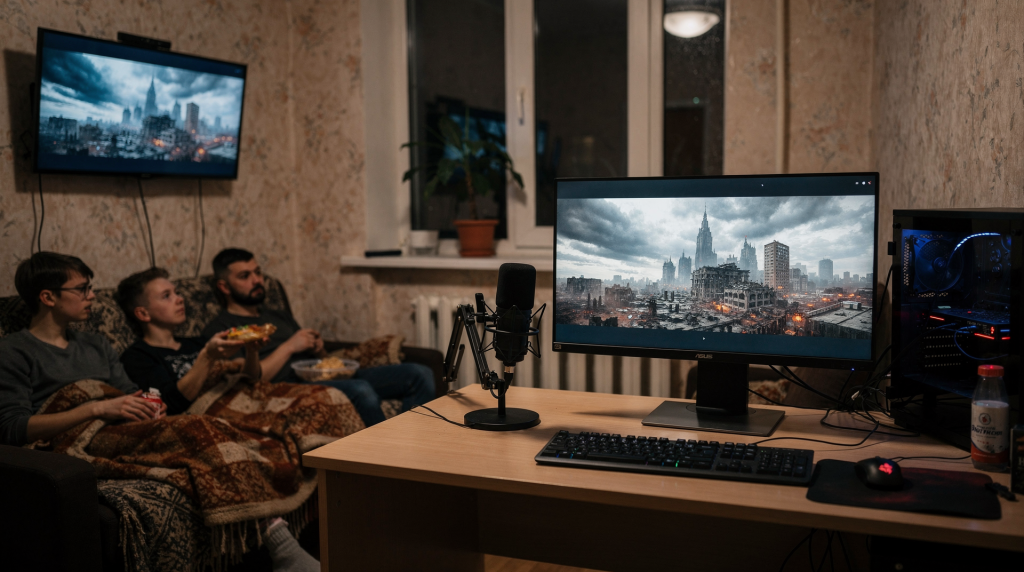
Совместный просмотр кино с разбором сцен, визуальных эффектов и режиссёрских находок — это нечто большее, чем просто «запустили фильм и молча посмотрели». Это формат, в котором важны паузы, комментарии в нужный момент, возможность показать стоп-кадр, сравнить референсы и тут же обсудить увиденное. OBS становится связующим звеном всего этого процесса — он позволяет вывести фильм, подключить камеру и микрофон, добавить титры, таймеры и заметки, превращая обычный вечер с друзьями в осмысленный мини-эфир.
Здесь нет задачи собирать сложную студийную схему. Наоборот — всё заточено под нормальное качество картинки и звука без лишней головной боли. Давайте разберёмся, как настроить OBS именно под такой сценарий.
Зачем вообще использовать OBS для кинообсуждений
Многие думают, что OBS — это чисто стримерский инструмент. На деле он решает намного более широкий спектр задач. Когда вы собираетесь обсуждать фильм, OBS становится диспетчерской всего происходящего: вы управляете тем, что видят и слышат участники, мгновенно переключаетесь между режимами показа и держите под рукой дополнительные материалы.
Что конкретно даёт OBS в этом формате:
- показ фильма с живыми комментариями ведущего — без задержек и накладок;
- мгновенное переключение между просмотром, паузами и заставками;
- вывод на экран заметок, цитат, фактов о съёмках, таймкодов;
- подключение камеры для формата «лицом к зрителю» — особенно ценно, когда обсуждаешь эмоциональные моменты;
- запись всей встречи для последующего пересмотра или монтажа лучших фрагментов;
- аккуратное деление экрана между фильмом, реакцией ведущего и графическими вставками.
Почему именно постапокалиптика так хорошо ложится на этот формат? Такие фильмы почти всегда провоцируют разговор о производственных деталях: как сделан грим, как выстроен свет в заброшенных локациях, где работали с цветокоррекцией, а где выкручивались практическими эффектами. Всё это хочется не просто упомянуть, а показать. OBS позволяет собирать эти слои в единый визуальный сценарий.
Что подготовить до запуска
Перед тем как открывать OBS, стоит определиться с форматом встречи. От этого зависит набор оборудования и сценариев, которые вы будете настраивать. Я обычно выделяю три основных варианта.
Вариант 1. Приватный просмотр для друзей
Самый простой и душевный формат. Вы смотрите кино вместе через стриминговый сервис или локальный файл и просто комментируете происходящее в реальном времени. Никакого пафоса, только живое общение.
Что нужно:
- OBS;
- микрофон;
- наушники;
- источник видео;
- мессенджер или платформа для связи с друзьями.
Вариант 2. Разбор фильма с записью
Более осмысленный подход — вы готовите авторский разбор сцены за сценой, с заранее продуманными точками остановки, фактурой и материалами. Такой формат часто используют киноблогеры и просто увлечённые зрители, которым важно не просто посмотреть, а разобрать фильм по косточкам.
Что нужно:
- OBS;
- хороший микрофон — здесь качество звука уже принципиально;
- камера по желанию;
- заготовленные сцены;
- таймкоды, тезисы, изображения, стоп-кадры.
Вариант 3. Стрим-обсуждение
Если разговор идёт в прямом эфире и к вам могут присоединиться зрители, требования к стабильности и подготовке возрастают. Здесь уже появляется работа с чатом, оверлеями и более строгой структурой.
Что нужно:
- OBS;
- стабильный интернет;
- сцены для интро, основного экрана и перерывов;
- чат-оверлеи, если эфир публичный.
Базовая настройка OBS: с чего начать
1. Выберите правильный профиль
Первым делом создайте отдельный профиль именно под кинообсуждения. Это избавит вас от постоянной перенастройки параметров, когда вы переключаетесь между стримами, записью подкастов и другими задачами. Я рекомендую развести три профиля: один для просмотра и обсуждения фильмов, второй для стримов, третий для записи разборов. В каждом свои сцены, источники и настройки звука — не придётся каждый раз что-то дёргать и случайно ломать работающую схему.
2. Настройте сцену
Для старта достаточно трёх базовых сцен. Не пытайтесь сразу городить сложную конструкцию — наращивайте по мере необходимости.
- Стартовая сцена — заставка, название фильма, время начала. Создаёт настроение и даёт всем собраться.
- Основная сцена — фильм или экран, плюс ваша камера, плюс микрофон. Это базовый режим просмотра.
- Пауза / обсуждение — крупный план камеры, заметки, список тем для разговора. То, на что вы переключаетесь, когда ставите фильм на паузу.
Если планируете длинный и обстоятельный разбор, имеет смысл добавить:
- сцену для демонстрации стоп-кадров;
- сцену для сравнения «до / после» — особенно эффектно работает с цветокоррекцией;
- сцену для показа обложек, постеров и кадров со съёмок.
3. Добавьте источник видео
Способов вывести изображение в OBS три, и у каждого своя специфика.
- Захват окна — точечный захват конкретного приложения: плеера или браузера. Удобно, но не всегда надёжно.
- Захват экрана — берёт всё, что происходит на мониторе. Работает почти всегда, но менее аккуратно.
- Карта захвата — сигнал заводится с внешнего устройства. Самый стабильный, но и самый требовательный к железу вариант.
Для обычного домашнего сценария чаще всего достаточно захвата окна. Но будьте готовы к тому, что некоторые плееры и стриминговые сервисы будут показывать чёрный экран из-за защиты контента — это известная проблема, и её не всегда удаётся обойти на уровне софта.
Как лучше выводить фильм в OBS
Захват окна: удобно, но не всегда стабильно
Этот метод я чаще всего использую для локальных файлов, трейлеров и учебных материалов. Настроить его проще простого: выбираете окно плеера, растягиваете на весь холст, и готово. Никакого лишнего мусора с рабочего стола в кадре.
Подходит для:
- локальных файлов;
- учебных материалов;
- трейлеров;
- собственных видеороликов;
- незащищённых источников.
Плюсы:
- легко настраивается;
- не тянет лишние элементы рабочего стола;
- удобно кадрировать.
Минусы:
- может не работать с защищённым видео — некоторые платформы намеренно блокируют захват;
- иногда теряется при сворачивании окна — если случайно свернули плеер, в эфире может повиснуть чёрный кадр или стоп-изображение.
Захват экрана: универсально, но менее аккуратно
Палочка-выручалочка, когда нужно быстро запустить просмотр без лишних заморочек. Захват экрана работает практически всегда, не зависит от приложения и позволяет свободно переключаться между вкладками.
Подходит, если нужно быстро запустить просмотр без сложной настройки.
Плюсы:
- работает почти всегда — максимальная совместимость;
- легко переключаться между вкладками.
Минусы:
- в кадр могут попасть уведомления, курсор, рабочий стол — очень неприятный момент, когда во время эмоциональной сцены в углу всплывает оповещение мессенджера;
- выше риск случайно показать лишнее — всегда нужно помнить, что экран видят все участники.
Карта захвата: лучший вариант для стабильной схемы
Если вы выводите видео с отдельного устройства и хотите собрать максимально надёжную систему, карта захвата — это то, что надо. Она принимает чистый сигнал по HDMI и передаёт его в OBS без каких-либо программных ограничений. Никакой защиты контента, никаких чёрных окон.
Подходит для:
- отдельного медиаплеера;
- консоли;
- второго компьютера;
- внешнего источника сигнала.
Да, для домашних кинообсуждений это уже уровень «почти студия», но если вы регулярно собираете друзей на такие вечера, вложение в недорогую карту захвата оправдано. Я, например, пользуюсь такой схемой, когда источником выступает отдельный ноутбук или медиаплеер — это исключает любые неожиданности, связанные с настройками основного компьютера.
Оптимальная схема звука: главный фактор качества
Если честно, на кинообсуждениях звук критичнее картинки. Можно простить немного сжатое видео, но глухой, бубнящий микрофон с эхом или постоянным фоновым шумом убивает впечатление мгновенно. Участники просто перестают вслушиваться в комментарии, и формат разваливается.
Что важно настроить
- уровень микрофона — чтобы не орать и не шептать;
- подавление шума — особенно если в комнате работает вентилятор или слышна улица;
- компрессию — для выравнивания громкости;
- задержку, если звук идёт через внешние устройства — рассинхрон с видео раздражает моментально;
- баланс между фильмом и голосом — об этом чуть подробнее дальше.
Практическая рекомендация по микрофону
Для домашнего обсуждения лучше всего заходит:
- USB-микрофон среднего уровня — просто подключается, не требует дополнительного оборудования и даёт нормальный, чистый звук;
- динамический микрофон — если в комнате много отражений, он собирает меньше помещения и фокусируется на голосе;
- петличка — только как временное решение, когда совсем нет другого варианта.
Важный нюанс: если комната пустая и звенит, дешёвый конденсаторный микрофон только усугубит ситуацию, подчеркнув все отражения. Для разговора о фильме достаточно чистого, близкого и разборчивого голоса — гнаться за «студийным» звуком здесь не нужно.
Настройки фильтров в OBS
Минимальный набор, который я всегда настраиваю:
- Шумоподавление — убирает ровный фоновый гул;
- Noise Gate — закрывает микрофон в тишине, чтобы не передавать шум клавиатуры или дыхание;
- Компрессор — выравнивает громкость, чтобы тихие и громкие фрагменты речи звучали ровнее;
- Limiter — жёстко ограничивает пики громкости, защищая от перегруза и неприятных искажений.
Базовая логика
- шумоподавление — слабое или среднее, не стоит переусердствовать, иначе голос станет «пластиковым»;
- компрессор — умеренный, без агрессивного сжатия;
- лимитер — обязательно, ставлю на -1 или -2 дБ;
- гейт — включаю, если в комнате отчётливо слышны клавиатура, вентилятор или эхо.
Как сбалансировать громкость фильма и голоса
Классическая ошибка: фильм орёт на зрителя, а голос ведущего еле слышен где-то на фоне. Или наоборот — в тихих сценах приходится вслушиваться в каждое слово актёров, потому что общая громкость уведена в ноль.
Что делать
- Голос всегда держите на первом плане — он смысловой центр всего формата.
- Музыку и фоновый звук фильма уводите чуть ниже — особенно в громких экшн-сценах.
- Перед эфиром обязательно тестируйте сцену именно в наушниках — колонки могут обманывать восприятие баланса.
- Не доверяйте только визуальному индикатору громкости — слушайте ушами. Индикатор может показывать нормальный уровень, а на деле фильм заглушает речь.
Удобное правило
Если вы комментируете сцену, ваш голос должен оставаться понятнее и разборчивее оригинальной дорожки. Иначе обсуждение теряет смысл — люди просто не будут понимать, что вы говорите поверх звука фильма.
Схема сцен для обсуждения постапокалиптических фильмов
На основе своего опыта я собрал практичный набор сцен, который реально удобен в работе. Не нужно использовать все сразу — берите те, которые соответствуют вашему формату.
| Сцена | Что показывать | Когда использовать |
|---|---|---|
| Интро | Название фильма, тема выпуска, тайминг | Перед стартом |
| Просмотр | Фильм + камера + звук | Основной режим |
| Обсуждение | Камера крупно, заметки, кадры | После сцены или паузы |
| Разбор кадра | Стоп-кадр, скриншоты, графика | При анализе визуала |
| Бэкстейдж | Фото со съёмок, референсы, постер | Для обсуждения производства |
| Перерыв | Заставка, таймер, чай-брейк | Если просмотр длинный |
Как организовать обсуждение, чтобы оно не развалилось
Если просто запустить фильм и начать говорить «по ходу», разговор быстро превратится в кашу из одновременных реплик, перебиваний и потерянных мыслей. Чтобы этого избежать, нужна минимальная структура — она дисциплинирует и помогает удерживать фокус.
Удобный сценарий
- Коротко представьте фильм — буквально пара минут на контекст.
- Назовите, на что смотреть: цвет, свет, костюмы, операторскую работу — дайте участникам направление.
- Посмотрите блок или сцену — не останавливайте фильм каждые тридцать секунд, дайте материалу «подышать».
- Остановитесь на ключевом моменте — том, который вы заранее отметили для разбора.
- Обсудите один конкретный вопрос — не пытайтесь объять необъятное, лучше глубоко разобрать одну деталь.
- Перейдите дальше.
Примеры вопросов для постапокалипсиса
- Как создано ощущение заброшенности? Какие приёмы работают на атмосферу пустоты?
- Какие детали делают мир убедительным? Где реквизит рассказывает историю без слов?
- Что здесь делает свет: скрывает или подчёркивает? Насколько осознанно работает оператор с тенями?
- Насколько хорошо работает грим и костюмы? Выглядят ли они естественно в кадре или считываются как бутафория?
- Где практические эффекты, а где цифровая дорисовка? Часто границу видно по движению камеры и детализации.
- Почему эта сцена кажется дороже, чем есть на самом деле? В постапокалиптике часто работают не бюджеты, а точные решения.
Полезные элементы, которые стоит добавить в OBS
Текстовые блоки
Держите на сценах текстовые подсказки — они помогают и вам, и участникам не терять контекст. Что стоит выводить:
- название фильма;
- год выпуска;
- режиссёра;
- важные сцены;
- таймкоды;
- короткие тезисы.
Изображения
Под рукой удобно хранить заранее подготовленные визуальные материалы:
- постер;
- кадры из фильма;
- фото со съёмок;
- карты локаций;
- сравнение референсов.
Источники информации
Если вы делаете обсуждение глубоким и фактурным, добавьте в отдельный источник или на сцену заметки:
- заметки по производству;
- список использованных камер;
- данные о монтаже и VFX;
- ссылки на интервью с создателями;
- выдержки из пресс-материалов.
Настройки видео: что выбрать для дома
Гнаться за максимальными разрешениями в домашнем формате обычно бессмысленно. Важнее стабильность — чтобы картинка не рассыпалась на квадраты и не тормозила в самый неподходящий момент.
Рекомендуемая база
- разрешение: 1080p — золотая середина для большинства сценариев;
- FPS: 30, если обсуждение спокойное, без активной динамики в кадре;
- FPS: 60, если планируете показывать много динамичных сцен и хотите более плавную картинку;
- битрейт: под стабильный интернет и возможности платформы, если идёт стрим;
- кодек: тот, который лучше всего поддерживается вашей системой и не создаёт лишней нагрузки.
Когда 4K не нужен
Для кинообсуждений 4K редко даёт заметный выигрыш. Если у вас обычный домашний интернет, слабый ноутбук или много источников на сцене — качественный 1080p без рывков и артефактов будет смотреться гораздо лучше, чем дёрганый 4K с постоянными подгрузками. Поверьте, на разборе постапокалиптического фильма важнее, чтобы зритель видел детали в стабильном потоке, а не разглядывал пиксели в разрешении, которое его устройство всё равно не тянет.
Типовые ошибки при настройке OBS
1. Слишком много источников
Новички любят добавлять всё сразу: фильм, вебку, чат, баннеры, анимации, звуки, окна, и ещё десяток элементов. В итоге OBS начинает путаться в слоях, переключение сцен тормозит, а процессор грузится так, что начинаются пропуски кадров.
Что делать: безжалостно удалять лишнее. Оставить только те источники, которые реально нужны на текущем обсуждении. Красиво оформленная, но перегруженная сцена проигрывает чистой и быстрой.
2. Отсутствие теста перед эфиром
Даже короткая проверка за пять минут до запуска экономит массу нервов. Сколько раз я видел, как люди начинают эфир и только потом обнаруживают, что микрофон не подключён или фильм показывает чёрный экран.
Что проверить:
- звук микрофона — и не просто «есть», а как он звучит в наушниках;
- громкость фильма — на разных сценах, включая тихие и громкие моменты;
- синхронизацию голоса и картинки — рассинхрон даже в полсекунды уже заметен;
- наличие чёрных экранов — прогнать все сцены, куда выведен видеоисточник;
- работу переключения сцен — быстро, без подвисаний.
3. Эхо в комнате
Если микрофон стоит далеко, а комната пустая и гулкая, голос звучит так, будто вы находитесь в колодце. Это одна из самых частых проблем домашних обсуждений.
Решение: поднести микрофон ближе ко рту, уменьшить усиление на входе, добавить в комнату мягкие поверхности — книги, шторы, ковёр. Даже простой книжный шкаф позади заметно гасит отражения.
4. Слишком громкая дорожка фильма
Особенно это заметно в экшн-сценах с музыкой и взрывами: фильм резко перекрывает голос, и комментарий ведущего тонет в какофонии.
Решение: заранее выровнять уровни, не полагаться на автоматику. Лучше потратить пять минут на тестовый прогон громких сцен и выставить комфортный баланс.
5. Показ лишнего на экране
Уведомления, вкладки браузера, личные сообщения, рабочий стол — всё это в какой-то момент попадает в эфир. И ладно бы просто засветилось окно, но иногда выезжают довольно личные вещи.
Решение: использовать отдельный профиль OBS для кинообсуждений, чистить рабочий стол перед запуском и обязательно пройтись по всем сценам перед стартом.
Пошаговая схема быстрой настройки
Если нужен рабочий вариант за 15–20 минут
- Установите OBS — свежую версию с официального сайта.
- Создайте отдельный профиль — буквально пара кликов в меню «Профили».
- Добавьте основную сцену — назовите понятно, например «Просмотр».
- Выберите источник видео — окно плеера или захват экрана, в зависимости от того, что показываете.
- Подключите микрофон — проверьте, что он появился в микшере.
- Добавьте фильтры на звук — шумоподавление, компрессор, лимитер.
- Проверьте громкость — послушайте в наушниках баланс между фильмом и голосом.
- Создайте сцену для паузы — с заставкой и, возможно, камерой крупным планом.
- Добавьте титр с названием фильма — простой текстовый источник.
- Запишите тестовый фрагмент на 1–2 минуты — обязательно посмотрите его, чтобы оценить итоговую картинку и звук.
Чек-лист перед просмотром
- OBS запускается без ошибок, не вылетает при переключении сцен.
- Микрофон слышно чётко, без шума и искажений.
- Фильм выводится без чёрного экрана — проверено на всех сценах, где задействован видеоисточник.
- Голос не перекрывается музыкой и взрывами из фильма.
- На экране нет лишних окон, уведомления отключены.
- Сцены переключаются быстро, без подвисаний и артефактов.
- Наушники подключены — контроль звука идёт через них, а не через колонки.
- Запасной план на случай сбоя готов — знаете, что делать, если источник видео отвалится или интернет моргнёт.
Как сделать обсуждение более «киношным»
Если хочется, чтобы просмотр напоминал не просто дружеские посиделки, а мини-разбор из профессиональной среды, добавьте несколько деталей. Они не требуют сложного оборудования, но сильно прокачивают восприятие:
- показывайте кадры до и после цветокоррекции — это почти всегда впечатляет и сразу демонстрирует, как работает цвет в кадре;
- отдельно обсуждайте свет, камеру и монтаж — выделяйте технические аспекты в самостоятельные темы;
- держите наготове референсы — кадры из других фильмов, фотографии локаций, художественные концепты;
- сравнивайте сцены с другими фильмами жанра — проводите параллели, это углубляет понимание приёмов;
- отмечайте, где использованы практические эффекты, а где цифровые — зрителям часто интересно узнать, что они видели настоящий взрыв или реальную пиротехнику, а не графику.
Для постапокалиптики эти приёмы работают особенно хорошо. Жанр часто строится не на дорогих декорациях, а на точных решениях: выжженная палитра, грязная фактура, контровой свет, дым, недосказанность в кадре. OBS помогает разбирать эти слои по отдельности, показывая, из чего на самом деле собирается убедительный разрушенный мир.
Вывод
OBS отлично подходит для просмотра и обсуждения постапокалиптических фильмов с друзьями, если заранее продумать структуру, звук и источники видео. Самый надёжный подход — не перегружать сцену, держать голос на первом плане и подготовить несколько сценариев показа: просмотр, пауза, разбор и вывод бэкстейджа.
Когда система собрана правильно, OBS превращает обычный кино-вечер в удобный формат: с нормальным звуком, понятной картинкой и возможностью обсуждать фильм так, как это делают люди, которым действительно интересно, как всё снято. И постапокалипсис здесь — идеальный полигон: жанр переполнен деталями, которые хочется не просто заметить, а рассмотреть, сравнить и понять.
FAQ
Можно ли использовать OBS только для частного просмотра?
Да. OBS подходит не только для стримов, но и для записи, локального показа и совместного обсуждения фильма в узком кругу. Никаких ограничений — программа работает одинаково хорошо в любом из этих сценариев.
Что лучше для фильма: захват окна или захват экрана?
Если источник позволяет, удобнее захват окна — он аккуратнее и не тянет лишние элементы. Захват экрана универсальнее и работает с любыми приложениями, но выше риск показать что-то лишнее.
Нужна ли веб-камера?
Не обязательно, но для живого обсуждения она делает формат более личным и удобным. Когда участники видят реакцию ведущего в реальном времени, обсуждение становится эмоциональнее и вовлечённее.
Какой микрофон подойдёт для домашнего кинообсуждения?
Лучше всего — нормальный USB-микрофон или динамический микрофон. Главное — чистый звук без эха и шума. Не гонитесь за студийными решениями, здесь достаточно разборчивого и приятного голоса.
Можно ли в OBS сделать сцену только для паузы?
Да, и это очень удобно. На такую сцену обычно выносят заставку, таймер, список тем или краткое сообщение для зрителей — она держит структуру эфира и даёт всем участникам понятный ориентир.
Стоит ли сразу делать сложный продакшн с анимациями?
Нет. Сначала соберите стабильную базу: видео, звук, пауза, обсуждение. Сложные эффекты и анимации добавляйте потом, когда рабочая схема уже проверена и вы уверены, что основа не развалится. Лучше простой, но надёжный эфир, чем красивый, но отваливающийся.