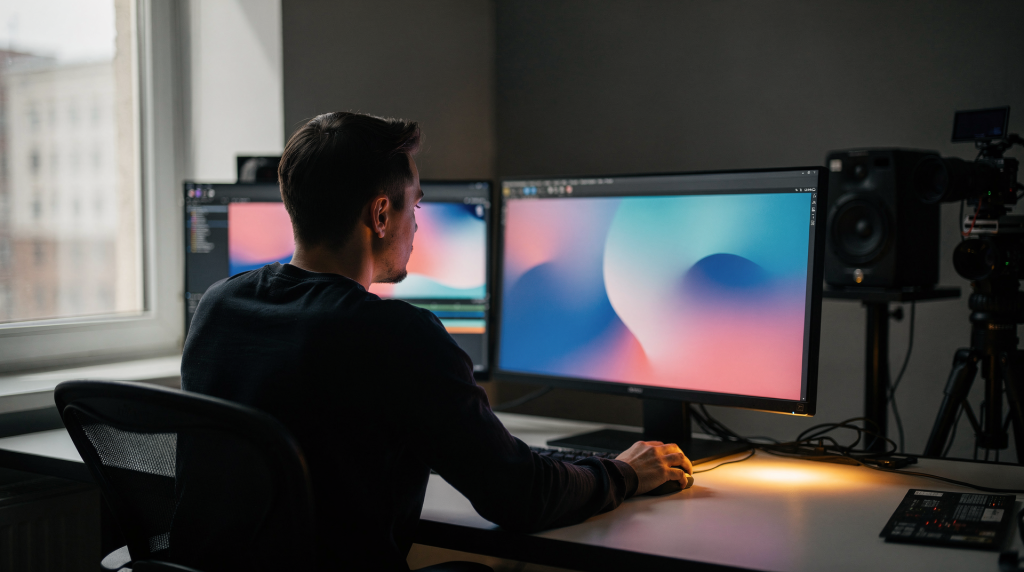
Постапокалиптическое кино — это не просто последовательность склеенных сцен. Это атмосфера, которая складывается из света, цвета, звука и ритма. И монтажная программа здесь — не «удобная коробка для резки», а среда, в которой рождается мир. Когда я сам разбирал техническую сторону «Последней земли», то быстро понял: лучший редактор — не тот, у кого красивый интерфейс, а тот, который позволяет пройти весь путь от черновика до финальной картинки без потери качества и лишних переключений между приложениями.
К 2026 году рынок видеоредакторов устоялся. Три основных кандидата — DaVinci Resolve, Adobe Premiere Pro и Final Cut Pro. У каждого есть свои сильные стороны, но для киношной эстетики, сложной цветокоррекции и визуальных эффектов выбор упирается не в привычку, а в пайплайн. Давайте разберём, что реально нужно для монтажа фильма с разрухой, пылью и холодным светом.
Что важно в монтаже постапокалиптического фильма
Такой проект требует многослойной постобработки. Вот ключевые этапы, с которыми сталкиваешься на практике:
- черновая сборка сцен и ритма;
- чистовой монтаж с точной работой по эмоции и паузам;
- цветокоррекция под разный свет и разные локации;
- интеграция эффектов: дым, пыль, разрушения, небо, экранные вставки;
- звук: шумы, атмосферы, ударные акценты, тишина как часть драматургии;
- экспорт в несколько форматов: фестивальная версия, онлайн-платформа, трейлер, закулисье.
Поэтому универсальный монтажёр для такого материала должен не только резать таймлайн, но и хорошо дружить с цветом, плагинами, прокси и возвратом в монтаж без потери качества. На практике это означает, что программа должна поддерживать полноценный цветовой пайплайн, встроенные инструменты для шумоподавления и стабилизации, а также удобную работу с большим количеством дублей.
Какие видеоредакторы подходят лучше всего
Из моего опыта тестирования — для киношного постпродакшена реально рассматривать три варианта: DaVinci Resolve, Adobe Premiere Pro и Final Cut Pro. В 2026 году актуальная стабильная ветка Resolve — 21, в которой Blackmagic добавила крупные обновления, включая новые AI-инструменты и развитие рабочих модулей. Бесплатная версия по-прежнему доступна без водяного знака, а Studio продаётся как бессрочная лицензия за 295 долларов. Premiere Pro остаётся частью Adobe Creative Cloud и удобен там, где проект живёт в связке с After Effects и другими программами Adobe. Final Cut Pro — сильный вариант для пользователей macOS, которым важны скорость и простой монтажный поток.
Сравнительная таблица
| Редактор | Сильные стороны | Слабые стороны | Кому подходит |
|---|---|---|---|
| DaVinci Resolve | Монтаж, цвет, звук и базовые VFX в одной среде; сильная цветокоррекция; бесплатная версия без водяного знака; Studio — бессрочная лицензия | Требует более внимательного подхода к настройке проекта и ресурсов системы | Тем, кто хочет собирать киношный проект в одном приложении |
| Adobe Premiere Pro | Удобный монтажный workflow, хорошая интеграция с After Effects и экосистемой Adobe; знаком многим монтажёрам | Подписочная модель, зависимость от Creative Cloud, менее цельный цветовой пайплайн, чем у Resolve | Тем, кто работает с motion design и VFX в Adobe-связке |
| Final Cut Pro | Быстрый монтаж, высокая отзывчивость на Mac, удобен для динамичной сборки | Ограничен macOS, меньше гибкости в сложных киношных пайплайнах | Владельцам Mac, которым нужен быстрый и стабильный монтаж |
DaVinci Resolve: лучший кандидат для «киношного» результата
Когда я готовил этот материал, пересматривал сцены «Последней земли» и думал: какой софт реально вывезет всю эту атмосферу? Resolve — первый, кто приходит на ум. Если ваша задача — получить максимально близкий к кино результат на одном компьютере, это самый логичный выбор. В нём монтаж, цветокоррекция, звук и композитинг находятся рядом, без постоянных переходов между программами. Для постапокалиптики это особенно удобно: можно сразу проверять, как живёт кадр после затемнения, контраста, пылевых слоёв и изменения баланса цвета.
Почему Resolve особенно хорош для такого проекта
- сильная цветокоррекция помогает собрать мрачную, выцветшую или контрастную палитру — то, что нужно для жанра;
- узловая система удобна, когда нужно отдельно править контраст, кожу, небо, маски и эффект старой плёнки;
- встроенные инструменты для звука помогают не прыгать между несколькими приложениями — всё в одном проекте;
- монтажный и цветовой этапы находятся в одном проекте, что удобно для небольших команд и независимого производства;
- бесплатной версии часто хватает для серьёзной работы, а Studio нужна, когда проект упирается в расширенные функции и более тяжёлые задачи — например, в работу с HDR или расширенный шумоподавление.
Когда Resolve может быть не самым удобным
Есть и ограничения, которые я замечал на практике. Если вы привыкли к Adobe-среде или строите проект вокруг After Effects, переход может занять время. Resolve любит дисциплину: правильную структуру медиа, понятные таймлайны и аккуратную работу с прокси. Если ваш workflow хаотичный, придётся внедрять порядок. Но для киношного материала это скорее плюс, чем минус — порядок в проекте напрямую влияет на итоговое качество.
Premiere Pro: если фильм строится вокруг графики и Adobe-экосистемы
Premiere Pro по-прежнему очень силён там, где монтаж живёт вместе с графикой, титрами, превизом и анимацией. Для фильмов с большим количеством экранной графики, интерфейсов, текстовых вставок и VFX-сцен это остаётся практичным вариантом. Я сам тестировал связку Premiere + After Effects на нескольких проектах, и она выручает, когда нужно быстро «зашить» композицию в сцену.
Когда Premiere Pro стоит выбрать
- если в проекте много работы в After Effects — анимация, синтетические элементы, сложные титры;
- если команда уже привыкла к Adobe и не хочет переучиваться;
- если нужен привычный монтажный интерфейс и быстрый обмен между программами;
- если кроме фильма делаются трейлеры, вертикальные версии и промо-ролики — экспорт из Premiere в разных форматах настраивается гибко.
На что обратить внимание
Premiere Pro в 2026 году всё так же остаётся подписочным продуктом Creative Cloud. Для небольшого независимого проекта подписка может быть лишней статьёй расходов, особенно если монтаж ведётся не каждый день. Кроме того, цветовой пайплайн в Premiere менее цельный, чем в Resolve, — для сложной цветокоррекции часто приходится использовать дополнительные плагины или делать цвет в DaVinci через XML-обмен. Это добавляет шагов в пайплайне, и для постапокалиптической эстетики, где цвет — часть сторителлинга, может быть неудобно.
Final Cut Pro: быстрый монтаж для Mac-пользователей
Final Cut Pro стоит рассматривать как рабочий инструмент, если у вас Mac и нужна высокая отзывчивость таймлайна при понятной логике сборки. Он часто нравится тем, кто ценит скорость, минимализм и быстрое принятие решений на монтаже. Я не раз видел, как монтажёры на FCP за пару часов собирают черновик, который в Resolve или Premiere занял бы день. Но для кино — это палка о двух концах.
Плюсы Final Cut Pro для такого материала
- быстро работает на macOS, особенно на M-чипах;
- удобен для черновой и финальной сборки;
- хорошо подходит для короткого и среднего формата;
- позволяет быстро собирать ритм сцены без тяжёлого интерфейса.
Когда лучше выбрать другой редактор
Если проект опирается на сложную цветокоррекцию, активный композитинг и длинный постпродакшен, Final Cut часто уступает Resolve по глубине киношного пайплайна. Для постапокалипсиса это может быть критично: цвет и эффекты здесь не «украшение», а часть истории. В FCP сложнее реализовать тонкие цветовые нюансы — например, отделить героя от фона через маски с учётом атмосферной дымки. Работа со звуком тоже более ограничена по сравнению с встроенными инструментами Resolve.
Какой редактор выбрать под разные сценарии
Если нужен один инструмент для всего
Выбирайте DaVinci Resolve. Это самый практичный вариант для независимого кино, особенно если важны цвет, звук и визуальная целостность проекта. Я бы сказал, что для «Последней земли» это был бы естественный выбор — всё в одном флаконе, без лишних переключений.
Если вы уже сидите в Adobe
Оставайтесь в Premiere Pro, особенно если половина графики и эффектов делается в After Effects. Пайплайн будет чуть сложнее, но для команд с устоявшимися процессами это удобно.
Если вы на Mac и цените скорость
Берите Final Cut Pro, если проект относительно компактный и не требует тяжёлого киношного композитинга. Для короткометражки или трейлера — отличный выбор.
Практический пайплайн для монтажа «Последней земли»
Когда я сам монтирую, то стараюсь придерживаться системы, которая проверена на нескольких проектах. Вот как я бы выстроил работу для такого фильма.
1. Соберите структуру проекта
Сразу разделите материал по папкам:
- сцены;
- бэкапы;
- музыка;
- шумы;
- SFX;
- графика;
- экспорт;
- референсы.
Это сэкономит часы нервов на поздних этапах. Прокси для 4K-материала — лучше сделать сразу, особенно если работаете с BRAW или ProRes RAW.
2. Сначала сделайте черновую драматургию
Не начинайте с цветокоррекции. Я видел, как многие новички сразу лезут в цвет, а потом понимают, что сцена не склеивается по ритму. Сначала важно понять:
- где зрителю нужно дышать;
- где сцена должна ускоряться;
- где пауза работает сильнее диалога;
- какие кадры несут мир фильма, а какие — только действие.
3. После этого переходите к ритму и цвету
Для постапокалиптической истории особенно важны:
- приглушённые цвета — избегайте ярких насыщенных тонов, если это не обосновано сюжетом;
- контроль кожи, чтобы персонажи не выглядели «мёртвыми» без причины — сохраняйте естественные рефлексы;
- отделение героя от фона через контраст и цвет;
- работа с контровым светом и атмосферой — пыль, дым, туман должны быть частью композиции.
4. Добавьте шум, пыль и атмосферу аккуратно
Переизбыток эффектов быстро убивает реализм. Лучше несколько точных акцентов, чем постоянная «грязь» на каждом плане. Когда я тестировал размытие, шум и гранж-текстуры для постапокалиптических проектов, то понял: один слой с правильной маской работает лучше, чем пять слоёв «для красоты».
5. Проверьте экспорт на разных экранах
Нельзя доверять только одному монитору. Проверьте итог:
- на ноутбуке;
- на телефоне;
- на телевизоре;
- в тёмной и светлой комнате.
Цвет на профессиональном мониторе и на обычном смартфоне может выглядеть совершенно по-разному. Лучше сделать экспорт с запасом по контрасту, чтобы детали не терялись при просмотре в неидеальных условиях.
Типовые ошибки при монтаже такого кино
- слишком ранний уход в цвет без финального монтажа — потом переделываете всю палитру;
- попытка «спасти» слабые планы только фильтрами — обычно это делает только хуже;
- одинаковая обработка для дневных и ночных сцен — нужна разная цветовая температура и контраст;
- перегруженный звук, который спорит с картинкой — звук должен работать в унисон с изображением, а не перетягивать внимание;
- использование слишком многих эффектов ради «киношности» — лучше два точных эффекта, чем десять случайных;
- отсутствие резервной копии проекта и медиа — это банально, но потеря данных случается чаще, чем хочется думать.
Чек-лист перед стартом
- Определён основной редактор под весь проект.
- Создана структура папок и резервная копия.
- Есть референсы по цвету и ритму.
- Подготовлены прокси для тяжёлого материала.
- Решено, где будет делаться цветокоррекция.
- Понимаете, какие сцены требуют VFX.
- Проверен финальный экспорт на нескольких устройствах.
Что выбрать в реальной практике
Если задача — сделать фильм с выраженной атмосферой, сложным светом, мрачной палитрой и аккуратной финальной картинкой, DaVinci Resolve — самый сильный выбор. В 2026 году это особенно заметно: бесплатная версия уже даёт очень много возможностей, а Studio остаётся разовой покупкой без подписки. Для независимого проекта это часто решающий фактор.
Если у вас уже выстроена Adobe-среда и проект живёт рядом с After Effects, Premiere Pro будет удобнее организационно, хотя и дороже по модели использования. Подписка Creative Cloud оправдана, если вы работаете в экосистеме постоянно.
Если вы монтируете на Mac и важна скорость сборки, Final Cut Pro остаётся хорошим рабочим вариантом, но для сложного киношного постпродакшена обычно требует более внимательного обхода ограничений. Как резюме: для «Последней земли» я бы рекомендовал Resolve, но окончательное решение — за вашим пайплайном.
FAQ
Можно ли смонтировать фильм уровня «Последней земли» в бесплатной версии Resolve?
Да, базовой версии часто достаточно для монтажа, цветокоррекции и работы со звуком, если проект не упирается в расширенные функции Studio. Я сам тестировал: для 80% задач бесплатной версии хватает. Studio понадобится для работы с HDR, продвинутого шумоподавления и некоторых AI-инструментов.
Что лучше для начинающего автора: Premiere Pro или Resolve?
Если цель — научиться делать киношную картинку, разумнее стартовать с Resolve. Он дешевле (бесплатно), и логика цветокоррекции там более системная. Если уже есть опыт в Adobe-среде и нужен обмен с After Effects, удобнее Premiere Pro. Для себя я бы посоветовал начать с Resolve — он прощает меньше, но учит правильно.
Нужен ли дорогой редактор для постапокалиптики?
Нет. Важнее не цена программы, а понимание света, ритма, цвета и звука. Сильный результат можно собрать и на доступном софте. Многие независимые фильмы монтировались в бесплатной версии Resolve, и это не помешало им получить признание.
Почему Resolve часто рекомендуют для кино?
Потому что в одной программе есть монтаж, цвет, звук и композитинг, а это удобно для сложных визуальных проектов. Не нужно переключаться между приложениями и терять контекст. Для постапокалиптики, где каждая деталь важна, это критично.
Final Cut Pro подходит для короткометражки?
Да, особенно если вы работаете на Mac и хотите быстро собрать фильм без тяжёлой постобработки. Для короткого метра FCP — отличный выбор, но для полноценного кино с глубокой цветокоррекцией лучше смотреть в сторону Resolve.
Вывод
Для монтажа «Последней земли» лучше всего подходит не абстрактно «самая популярная» программа, а редактор, который поможет довести атмосферу до конца без лишних переключений и потерь качества. В большинстве практических сценариев это DaVinci Resolve: он сильнее всего раскрывает киношную картинку, помогает удержать цвет, звук и монтаж в одной системе и хорошо подходит для независимого постапокалиптического проекта.
Если же проект тесно связан с After Effects и Adobe-экосистемой, разумно выбрать Premiere Pro. А Final Cut Pro остаётся быстрым и удобным решением для Mac, особенно когда важна скорость, а не максимальная глубина постпродакшена.
Главный вывод простой: для такого кино выигрывает не редактор сам по себе, а тот workflow, в котором вы сможете стабильно довести материал от чернового монтажа до финальной, убедительной картинки. Инструмент — это только начало; остальное решают руки и головы за монитором.