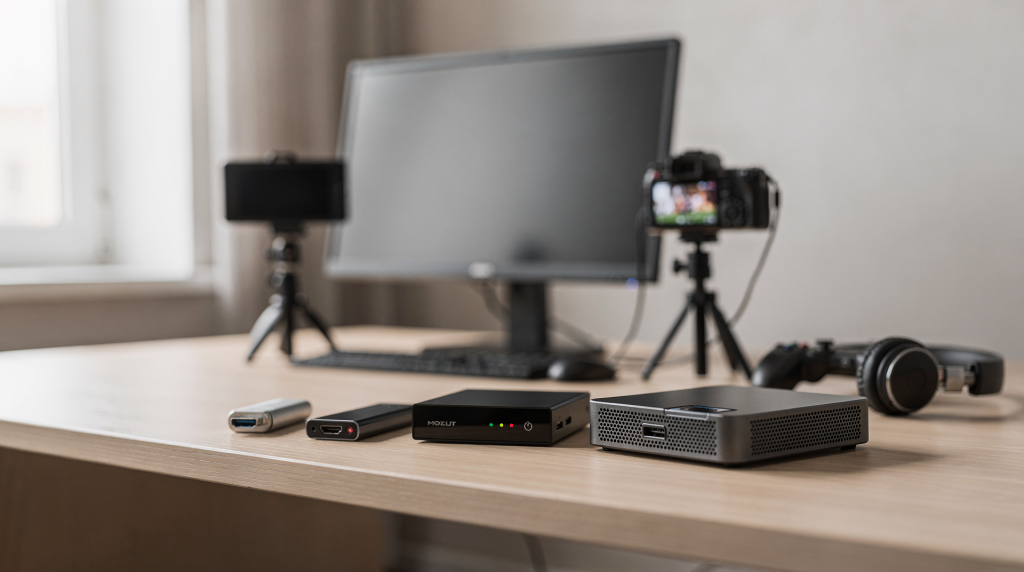
Когда впервые собираешь стрим-сетап, карта захвата кажется чем-то из арсенала профи. На деле штука приземлённая: это тот самый переходник между реальным миром HDMI и вашим OBS. И да — она нужна не только под игры. Камеры, консоли, второй ПК, ретро-приставки, а иногда даже планшет как источник слайдов — всё это цепляется через неё. Первая карта для большинства — USB-модель среднего класса, и это логично: не нужно лезть в корпус, искать свободный слот PCIe и молиться на охлаждение. Сегодня три главных игрока на слуху: Elgato, AVerMedia и Blackmagic. У каждого свой подход. Разбираемся без маркетинга.
Что вообще делает карта захвата
Формально — принимает видеосигнал по HDMI или SDI, преобразует и передаёт его в компьютер как веб-камеру или независимый источник. OBS, vMix или Streamlabs видят её как готовую картинку, с которой уже можно работать: накладывать, обрезать, переключать сцены. По сути, это мост. Причём мост, критичный к качеству: если сигнал на входе дерьмовый — на выходе магии не случится. Поэтому HDMI-кабель и способность источника выдавать чистый сигнал часто важнее самой карты.
Когда она действительно нужна
- Когда стримите с PS5, Xbox или Nintendo Switch — без карты консоль просто не попадёт в OBS.
- Когда выводите картинку с зеркальной или беззеркальной камеры в стрим — здесь карта заменяет дорогой веб-камерный модуль, давая полный контроль над экспозицией и оптикой.
- Когда используете связку из двух ПК: один тянет игру, второй — кодирует и отправляет трансляцию. Карта забирает картинку с игрового ПК и передаёт на стрим-машину.
- Когда надоели компромиссы захвата окон — никаких просадок FPS, рассинхрона и «чёрного экрана» при альт-табе.
- Когда пишете материал с HDMI-источника в нормальном битрейте, а не через экранную запись.
Когда можно обойтись без неё
- Стрим идёт с одного ПК, и вы играете на нём же — OBS захватывает игру напрямую, нагрузка на систему есть, но карта не нужна.
- Нужна только веб-камера, и вы готовы довольствоваться картинкой с USB-камеры без заморочек с объективами и экспозицией.
- Нет внешнего HDMI-источника в принципе — все материалы и сцены рендерятся внутри стрим-ПК.
Короткий вывод: что взять новичку
За годы тестов и настройки сетапов разного масштаба выработалась простая логика. Если стартуете прямо сейчас и не хотите через месяц кусать локти, ориентируйтесь так:
- Elgato 4K S — для понятного входа в 4K-стриминг. Надёжная USB-карта, которая работает из коробки и не требует танцев с драйверами. Хороша для «достал — подключил — поехали».
- Elgato 4K X — если помимо 4K60 нужен запас по частоте 120 Гц и выше, плюс HDMI 2.1 для современных консолей. Имеет смысл, когда монитор реально тянет такой режим.
- AVerMedia GC553G2 — мощный аналог в классе USB с поддержкой HDMI 2.1 и хорошей работой с VRR (переменной частотой обновления). Часто чуть дешевле Elgato при схожих характеристиках.
- AVerMedia GC575 — уже PCIe-вариант. Когда сетап стационарный, и вы знаете, зачем вам слот x4 или x16, а не USB-свисток.
- Blackmagic DeckLink — это уже не про «подключил и стримишь». Это про студийную многокамерную схему, внешние рекордеры, SDI-разводку и профессиональный пайплайн. Подход совершенно другой.
Как выбрать карту захвата без ошибки
Перед покупкой стоит прогнать себя по трём пунктам. Проверено: если этого не сделать, велик шанс купить либо избыточный девайс, либо тот, что не заработает с вашим железом.
1. Определите источник сигнала
- Консоль: passthrough обязателен, иначе будет задержка при игре. Смотрите поддержку 4K120 или хотя бы 1080p120, если играете во что-то динамичное. HDMI 2.1 для PS5/Xbox Series X — уже не роскошь, а необходимость при высоких частотах.
- Камера: стабильность сигнала 1080p60 или 4K30 критична. Проверьте, выдаёт ли камера чистый HDMI без оверлеев автофокуса и информации о съёмке — многие модели по умолчанию сыплют мусор на выходе.
- Второй ПК: низкая задержка здесь приоритетнее, чем максимальное разрешение. Модели с H.264/HEVC-кодированием на борту разгружают процессор, но не все из них работают с OBS как надо.
- Студийный сценарий: совместимость с коммутаторами, драйверы под разные ОС, SDI-интерфейс и возможность цепочки из нескольких карт. Никаких «воткнул и забыл» — тут всё сознательно.
2. Решите, USB или PCIe
| Тип | Плюсы | Минусы | Кому подходит |
|---|---|---|---|
| USB | проще подключить, можно переносить между ПК, не требует вмешательства в корпус | зависит от качества USB-порта и кабеля, на старых чипсетах бывают просадки | новичкам, домашним стримерам, тем, кто часто меняет сетап или выезжает на ивенты |
| PCIe | стабильнее в стационарной сборке, меньше проводов, обычно ниже задержка | нужен свободный слот, сложнее перенести, дополнительный нагрев внутри корпуса | продвинутым пользователям, dual-PC и студийным конфигурациям, где всё смонтировано раз и надолго |
3. Не переплачивайте за то, чем не будете пользоваться
В 2026 году маркетинг активно толкает цифры вроде «4K144» и «8K passthrough». Но если ваш стрим идёт в 1080p60 на Twitch или YouTube, покупка такой карты — просто трата денег. Лучше вложить разницу в нормальный свет: один хороший LED-панель изменит картинку сильнее, чем апгрейд карты захвата. Или в микрофон — зритель простит слегка мыльную картинку, но не звук, от которого болят уши. Тихий компьютер, кабель с ферритовыми фильтрами, удобная раскладка сцен в OBS — вот что реально поднимает качество, а не максимальные гигагерцы в паспорте карты.
Elgato: сильная сторона — понятный вход в стриминг
Elgato выстроили линейку так, чтобы даже человек, впервые открывший OBS, через полчаса вышел в эфир. Их софт 4K Capture Utility прост до примитивности, но именно это и нужно на старте. В актуальных рекомендациях компании для начального уровня идёт Game Capture Neo, для полноценного 4K60 — 4K S, для высоких частот и HDMI 2.1 — 4K X, а для стационарных PCIe-сетапов — 4K Pro.
Что важно у Elgato
- Линейка выстроена без путаницы: каждая модель под конкретный сценарий, от «просто попробовать» до «хочу 4K144».
- Идеально для тех, кто не хочет копаться в настройках чипсета и версиях драйверов.
- Работает из коробки с OBS, Streamlabs, vMix — проблем с детектированием почти нет.
Кому подходит
- Тем, кто собирает первый стрим-сетап и не хочет сюрпризов.
- Тем, кому важен быстрый старт без долгого гугления и чтения форумов.
- Тем, кто снимает геймплей с консоли или камеры и ценит предсказуемость поведения железа.
Сильные и слабые стороны
Плюсы:
- понятная экосистема без подводных камней;
- хороший выбор USB-моделей под разные бюджеты;
- логичное разделение по задачам — не нужно гадать, чем 4K S отличается от 4K X.
Минусы:
- за удобство и бренд платишь больше, чем за аналогичные характеристики у конкурентов;
- старшие модели при стриме в 1080p — пустая трата денег, если не планируете апгрейд в ближайшие полгода.
AVerMedia: хороший баланс возможностей и железа
AVerMedia долгое время воспринимались как «догоняющие» Elgato, но последние пару лет серьёзно подтянули и софт, и поддержку современного HDMI. В актуальной линейке GC553G2 Live Gamer ULTRA 2.1 — флагманская USB-модель, GC551G2 Live Gamer Extreme 3 — более доступный середняк, GC571 Live Streamer ULTRA HD — бюджетный вариант для 1080p, GC575 Live Gamer 4K 2.1 — PCIe-решение, плюс профессиональные устройства GC531 и GC535. У компании также есть удобный онлайн-селектор, помогающий подобрать карту под конкретный сценарий.
Чем интересна AVerMedia
- Модельный ряд перекрывает и бюджетный, и продвинутый сегменты без резких провалов по качеству.
- Для гибридных сетапов — когда нужно одновременно и играть, и писать с камеры, и держать второй ПК — выбор адекватный.
- Поддержка VRR и HDR у старших моделей на уровне, сравнимом с Elgato.
Кому подходит
- Тем, кто ищет разумный баланс цены и характеристик.
- Тем, кто планирует апгрейд через год-два и не хочет выбрасывать карту.
- Тем, кому важен выбор между компактным USB-решением и стационарным PCIe-вариантом.
На что смотреть особенно внимательно
- Поддержка HDMI 2.1 — на младших моделях её нет, и если у вас PS5 и монитор 120 Гц, это будет узким местом.
- PCIe-карты требуют не только слота, но и нормального охлаждения корпуса — они греются.
- Софт AVerMedia Assist Central не всегда интуитивно понятен, но в OBS карты заводятся без проблем.
Blackmagic: это уже ближе к продакшну
Blackmagic — история из другой вселенной. Здесь нет понятия «пасстрау для игры с джойстиком». Зато есть SDI-входы, синхронизация по genlock, работа с 12G-SDI и сетевые решения уровня DeckLink IP. Когда на площадке «Последней земли» мы обсуждали, как передавать сигнал с нескольких камер на режиссёрский монитор и одновременно писать в DaVinci Resolve, DeckLink была очевидным выбором. Но это продакшн. Для домашнего стрима с одной камеры — избыточно.
Когда Blackmagic оправдан
- Собирается стационарная студия с несколькими источниками сигнала.
- Есть многокамерная схема с коммутатором ATEM Mini или аналогичным.
- Нужен профессиональный пайплайн с монтажом в DaVinci Resolve на лету.
- Стрим — часть большого видео-продакшена, а не самостоятельное хобби.
Когда новичку лучше не начинать с Blackmagic
- Если вы только осваиваете OBS и хотите через час увидеть картинку.
- Если стримите с одной консоли или одной камеры — DeckLink не даст здесь никаких преимуществ.
- Если нужен быстрый старт без погружения в документацию по настройке SDI-тракта.
Сравнение Elgato, AVerMedia и Blackmagic
| Бренд | Для кого | Сильная сторона | Слабое место | Лучший сценарий |
|---|---|---|---|---|
| Elgato | новичок, энтузиаст, домашний стример | простая линейка и удобный старт | цена выше среднего | первая карта захвата для стрима |
| AVerMedia | практичный пользователь, апгрейдный сетап | баланс возможностей и вариантов подключения | у разных моделей разная логика и софт | универсальный домашний сетап |
| Blackmagic | продакшн, студия, multi-cam | профессиональный подход и масштабируемость | избыточна для простого стрима | студийная работа и продакшн |
Какую карту захвата выбрать новичку: сценарии
Если стримите с консоли
Берите USB-карту с passthrough, иначе играть будет невозможно из-за задержки. Для PS5 и Xbox Series X смотрите на HDMI 2.1 — это нужно для 4K120. На практике для начала лучше всего подходят Elgato 4K S, Elgato 4K X или AVerMedia GC553G2. Все три корректно пробрасывают сигнал на монитор и не добавляют заметного лага.
Если подключаете камеру
Здесь важнее стабильность сигнала, чем цифры в спецификации. Камера, способная часами выдавать чистый 1080p60 без перегрева, — ваш главный актив. Для одиночной камеры добротной USB-карты достаточно. Проверьте, чтобы камера не уходила в спящий режим через 30 минут и не накладывала рамку автофокуса на выходной HDMI.
Если у вас dual-PC
Стационарный сетап из двух машин позволяет смотреть в сторону PCIe. Карта не болтается на проводе, меньше шансов, что кто-то заденет USB-кабель ногой. Но если вы периодически перевозите компьютер или меняете конфигурацию, USB-модель всё ещё гибче. Конкретно для dual-PC разницы в задержке между качественной USB 3.2 Gen 2 и PCIe на глаз почти нет.
Если собираете «почти студию»
Когда источников больше двух, начинаются вопросы коммутации, синхронизации и распределения сигнала. Здесь Blackmagic выглядит логичнее: DeckLink или UltraStudio интегрируются с ATEM Mini без костылей, а SDI позволяет разводить сигнал на десятки метров без потери качества. Бытовая логика «воткнул USB и поехали» перестаёт работать на уровне организации сигнала.
Типовые ошибки при покупке
- Покупают карту, не проверив, поддерживает ли она HDMI 2.1 и частоту консоли — в итоге 120 Гц не пробрасываются.
- Берут PCIe-модель без проверки свободного слота — в компактном корпусе она может просто не влезть.
- Ориентируются на 4K в спецификации, хотя стрим идёт в 1080p60 — лишние деньги потрачены.
- Экономят на HDMI-кабеле, а потом ищут «плавающие» обрывы и артефакты — карта здесь ни при чём.
- Не проверяют, выдаёт ли камера чистый HDMI без служебных оверлеев — в кадре висят иконки автофокуса и данные экспозиции.
- Ожидают, что карта захвата решит проблемы слабого процессора или кривого света — она лишь передаёт то, что получает.
Что проверить перед покупкой
Чек-лист
- Есть ли свободный USB-порт нужного стандарта (3.2 Gen 1 / Gen 2) или слот PCIe x4/x16.
- Какой сигнал реально выдаёт источник: камера в 4K может выдавать только 4K30, а не 4K60 — проверьте по мануалу.
- Нужен ли passthrough — если играете с консоли, без него никак.
- Работает ли карта с вашим софтом: OBS (Windows/Mac/Linux), vMix (только Windows), Streamlabs.
- Подходит ли она под сценарий — консоль, камера, второй ПК, студийная разводка.
- Есть ли смысл переплачивать за 4K и высокие частоты, если контент месяцами будет выходить в Full HD.
Практическая рекомендация по бюджету
До покупки «на вырост»
Когда входите в стриминг, самое разумное — не хвататься за топовую модель. Лучше взять адекватную USB-карту среднего класса, потратить сэкономленное на свет и звук, настроить сцены и понять, что реально нужно вашему формату. Через полгода станет ясно, нужен ли апгрейд, и какой именно — 4K, частота, количество входов.
Оптимальный путь
- Для старта: Elgato Game Capture Neo или AVerMedia GC571 — простые USB-карты под 1080p60.
- Для первого серьёзного сетапа: Elgato 4K S / 4K X или AVerMedia GC553G2 — 4K60, HDMI 2.1, хороший запас.
- Для продвинутого домашнего продакшена: AVerMedia GC575 (PCIe) или Elgato 4K Pro.
- Для студии с многокамерной схемой: Blackmagic DeckLink или UltraStudio, сопоставимые профессиональные решения.
Вывод
Новичку не нужна самая дорогая и навороченная карта захвата. Первый осмысленный сетап строится вокруг USB-модели среднего уровня — Elgato 4K S / 4K X или AVerMedia GC553G2 / GC575, в зависимости от потребности в частоте и бюджета. Blackmagic оставьте на этап, когда стрим перерастёт в нечто большее: многокамерную студию, запись в продакшн-качестве, работу с SDI-инфраструктурой. Главный критерий выбора — не бренд, не логотип на коробке, а ваш конкретный сценарий: одна консоль, камера, два ПК или студийная схема с коммутатором.
FAQ
Нужна ли карта захвата для стрима с одного ПК?
Нет. Если игра и OBS на одной машине, захват идёт напрямую программно — карта не требуется. Она не снизит нагрузку на процессор и не поднимет FPS.
Что лучше для новичка: USB или PCIe?
В 9 случаях из 10 — USB. Не надо лезть в корпус, искать слот, переживать о нагреве. Подключил, настроил, поехали. PCIe оправдана, когда сетап стационарный и вы точно знаете, зачем вам внутренняя карта.
Есть ли смысл переплачивать за 4K, если стрим идёт в 1080p?
Только если в ближайшие месяцы планируете переход на 4K-стрим, запись в высоком разрешении для YouTube или у вас консоль, которая выводит 4K и хочется играть в родном разрешении, даже если стрим в Full HD.
Подойдёт ли Elgato для камеры?
Да, если камера выдаёт чистый HDMI без оверлеев. Большинство моделей Elgato корректно принимают сигнал от Sony A6400, A7-серии, Canon EOS R, Panasonic GH-линейки и аналогичных.
Почему Blackmagic не советуют как первую покупку?
Потому что это инструмент для другого класса задач. Он требует понимания SDI-тракта, настройки genlock, работы с референсным сигналом. Для домашнего стрима с одной камеры это как возить продукты на грузовом фургоне — можно, но неудобно и дорого.
Что важнее: бренд или параметры?
Важнее совместимость с вашим конкретным сценарием. Карта может быть самой дорогой в линейке, но если она не поддерживает passthrough на вашей консоли или не дружит с USB-чипсетом вашей материнской платы — толку ноль. Сценарий первичен, потом тип подключения, потом поддержка нужного сигнала, и только потом бренд.