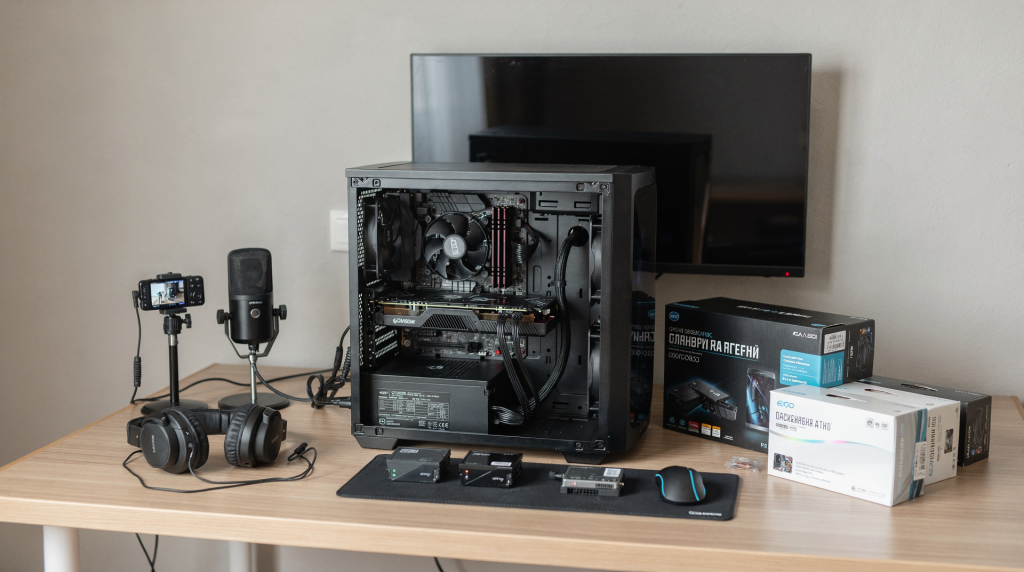
# Сборка ПК для видеомонтажа и стриминга: ключевые компоненты и бюджет
Собрать компьютер под монтаж и стриминг можно без переплаты за «топ», если правильно расставить приоритеты. В такой системе важны не только мощный процессор и видеокарта, но и быстрый SSD, достаточный объём ОЗУ, тихое охлаждение и стабильный блок питания.
Когда ко мне обращаются с вопросом «что купить для монтажа», я всегда начинаю с одного и того же: как именно ты работаешь? Одно дело — резать 1080p в Premiere Pro без тяжёлых эффектов, совсем другое — собирать 4K-таймлайн в DaVinci Resolve с цветокоррекцией, шумодавом и параллельным стримом через OBS. Разница в нагрузке колоссальная, и если не заложить её в конфигурацию на старте, тормоза и фризы станут постоянными спутниками.
## Что важнее всего в ПК для монтажа и стриминга
Универсальной «идеальной» сборки не существует: монтаж 4K, стрим игры и работа в After Effects нагружают систему по-разному. Но есть базовый принцип: для видеомонтажа критичны CPU, RAM и накопитель, а для стриминга сильно помогает видеокарта с аппаратным кодировщиком.
Почему это именно так? Процессор обсчитывает эффекты, рендерит таймлайн, кодирует видео при экспорте — без достаточного количества ядер и потоков даже простейшая склейка начинает тормозить. ОЗУ держит в себе весь проект: исходники, пререндеры, кэш, плагины — как только памяти не хватает, система начинает свопить на диск, и скорость падает катастрофически. А накопитель — это скорость чтения медиафайлов и записи кэша: на медленном HDD даже мощный процессор будет простаивать в ожидании данных.
Видеокарта же берёт на себя ускорение определённых эффектов, декодирование некоторых кодеков и, что критически важно для стриминга, — аппаратное кодирование через NVENC без значительной нагрузки на CPU. Именно поэтому в практических сборках обычно фигурируют минимум 32 ГБ ОЗУ, NVMe SSD под систему и проекты, а также видеокарта уровня RTX 3060/4060 и выше для комфортной работы в популярных редакторах и OBS[1][2][3].
Из своего опыта: когда я переходил с 16 ГБ на 32 ГБ в середине работы над сложным проектом в Resolve, разница была не «чуть быстрее», а «наконец-то я не жду по 20 секунд при переключении между таймлайнами». Экономия на оперативке — самый болезненный компромисс, который потом аукается каждый день.
## Ключевые компоненты и как их выбирать
### Процессор
Процессор — это сердце сборки. Он отвечает за рендер, обработку эффектов, экспорт и общую отзывчивость системы.
Для монтажа лучше смотреть на CPU с высокой многопоточностью: чем больше ядер и потоков, тем легче обработка тяжёлых таймлайнов, шумоподавления, стабилизации и кодирования. Для стриминга важна не только «сырая» мощность, но и стабильная работа под длительной нагрузкой — когда стрим идёт 3-4 часа подряд, а рядом ещё рендерится проект, процессор не должен уходить в троттлинг[1][3].
Практически:
— для базового монтажа и стриминга подойдёт 6-ядерный процессор;
— для комфортной работы с 4K лучше ориентироваться на 8 ядер и выше;
— если часто используешь эффекты, цветокоррекцию и несколько программ одновременно — DaVinci, Photoshop, OBS, браузер с кучей вкладок — запас по ядрам и частоте очень заметен сразу.
При выборе между высокой частотой и большим количеством ядер я советую смотреть в сторону многопоточности: современные монтажные пакеты отлично умеют распараллеливать рендер и эффекты на все доступные ядра. Например, тот же DaVinci Resolve при кодировании в H.264 может загрузить и 12, и 16 потоков. Но и базовая частота не должна быть слишком низкой: задачи вроде отрисовки интерфейса и однопоточных операций никуда не делись.
### Видеокарта
GPU особенно важна, если:
— работаешь в DaVinci Resolve — он очень «завязан» на видеокарту, особенно при цветокоррекции и использовании OFX-плагинов;
— используешь эффекты, шумоподавление, ускорение рендера — многие фильтры в Premiere Pro и After Effects выносятся на GPU;
— стримишь через аппаратный энкодер — NVENC на картах NVIDIA позволяет кодировать поток практически без потери производительности в играх и редакторах;
— играешь и одновременно ведёшь трансляцию — тут без видеокарты просто никуда.
Для стриминга и монтажа часто рекомендуют NVIDIA RTX, потому что у неё сильная поддержка аппаратного кодирования и широкая совместимость с софтом[2][5][9]. Я неоднократно сталкивался с ситуациями, когда на AMD картах некоторые плагины в Premiere работали или нестабильно, или вовсе падали. Переход на RTX решал эти проблемы. Для удобной работы в 1080p и умеренного 4K обычно смотрят на карты с 8 ГБ VRAM и выше[7][9].
Объём видеопамяти имеет значение: при работе с несколькими слоями 4K, тяжёлой цветокоррекцией и шумодавом Resolve может запрашивать много VRAM, и если её не хватает, начинаются проблемы с производительностью или вовсе отказ рендерить. 8 ГБ — это разумный минимум на сегодня, а для сложных проектов лучше смотреть в сторону 12 ГБ и больше.
### Оперативная память
Если бюджет ограничен, экономить на ОЗУ — плохая идея. Для современных монтажных задач 16 ГБ уже воспринимаются как нижний порог — на них можно работать, но ты постоянно будешь упираться в потолок. 32 ГБ — гораздо более практичный вариант для реальной работы без постоянных компромиссов[3][7][11].
Когда 32 ГБ особенно полезны — список ситуаций, с которыми сталкиваешься почти каждый день:
— 4K-таймлайны с несколькими слоями видео и аудио;
— много слоёв, переходов и плагинов, особенно если применяется стабилизация и шумодав;
— одновременный запуск монтажки, браузера, чата, OBS и пары утилит Adobe — операционная система и фоновые процессы тоже требуют памяти;
— проекты с кэшем и прокси — если памяти достаточно, Resolve и Premiere держат кэш в ОЗУ, ускоряя предпросмотр.
Для тех, кто плотно работает с After Effects или Fusion в составе DaVinci, 64 ГБ — это уже не роскошь, а осознанная необходимость. Композиции с большим количеством слоёв, эффектами и особенно с 3D-объектами пожирают память моментально.
### Накопители
Для видеомонтажа накопитель часто недооценивают — мол, главное процессор и видеокарта, а диск подойдёт любой. И зря: именно SSD влияет на скорость загрузки проектов, кэш, предпросмотр и копирование больших файлов. Когда исходники лежат на HDD, а система с монтажным пакетом на NVMe, разница в отзывчивости таймлайна будет колоссальной.
Оптимальная схема, которую я использую и рекомендую:
— SSD 1 ТБ NVMe — система, программы, активные проекты и кэш;
— второй SSD или крупный HDD — архив, исходники, выгрузки готового материала;
— если работаешь с большими объёмами видео (регулярно снимаешь в 4K на Blackmagic или Sony, имеешь дело с многочасовыми записями), лучше сразу брать запас по объёму — 2 ТБ NVMe под систему и проекты, плюс отдельный диск под файлы.
NVMe-накопитель нужен не «для галочки», а для комфортной работы с тяжёлыми медиафайлами и кэшем[1][3][11]. Скорости SATA SSD в 550 МБ/с может не хватить при рендере с нескольких потоков 4K-исходников одновременно: диск просто не будет успевать отдавать данные. Современные NVMe на PCIe 4.0 выдают 5000–7000 МБ/с, и это ощутимо ускоряет любые дисковые операции.
### Материнская плата
Материнская плата не ускоряет монтаж напрямую, но влияет на стабильность, возможности апгрейда и количество одновременно подключаемых устройств. Это фундамент, на котором строится вся система.
На что я обращаю внимание при выборе:
— достаточное число M.2 слотов — минимум два, чтобы поставить системный SSD и дополнительный под проекты без переходников;
— нормальное питание VRM — для длительных нагрузок на процессор при рендере и стриме важно, чтобы зона питания не перегревалась;
— нужное количество USB-портов — карта захвата (Elgato, AverMedia), веб-камера, микрофон, внешний диск, картридер, клавиатура, мышь — порты разлетаются быстрее, чем кажется;
— поддержка нужного объёма и частоты ОЗУ — проверяй спецификации материнки, особенно если планируешь в будущем поставить 64 ГБ или больше;
— удобный набор видеовыходов и слотов расширения — вдруг понадобится дополнительная карта захвата или 10-гигабитная сетевая карта.
Для рабочих сборок лучше не брать самую дешёвую плату «впритык». Экономия тут часто оборачивается шумом, перегревом цепей питания и ограничением апгрейда — например, всего одним M.2 слотом или отсутствием радиаторов на VRM.
### Блок питания
БП должен быть не просто «по ваттам», а качественным и с запасом. Для сборок под монтаж и стриминг обычно выбирают блоки от 650 Вт, а для более мощных систем с флагманскими процессорами и видеокартами — 750–850 Вт[2][5].
Хороший блок питания даёт:
— стабильность под нагрузкой — когда рендер длится 8 часов, а стрим одновременно ведётся, скачки напряжения недопустимы;
— меньше проблем при рендере и стримах — дешёвые блоки могут выдавать нестабильные линии, что приводит к падениям системы в самый неподходящий момент;
— запас на будущий апгрейд — блок питания живёт дольше других компонентов, и лучше взять с запасом сейчас, чем менять через пару лет;
— тишину работы — качественные БП часто работают в пассивном или полупассивном режиме при средних нагрузках.
Я рекомендую смотреть на модели от Seasonic, Corsair, be quiet!, Super Flower — эти бренды стабильно выпускают надёжные блоки, и, что важно, не экономят на компонентной базе.
### Охлаждение и корпус
Монтаж и стриминг — это длительная нагрузка, а не короткий игровой запуск. Процессорный кулер и продуваемый корпус тут важны не меньше, чем «железо» на бумаге. Если процессор уходит в троттлинг из-за перегрева после 30 минут рендера, вся мощь ядер и потоков превращается в фикцию.
Что я учитываю при сборке:
— башенный кулер с 120-мм или 140-мм вентилятором всегда лучше стандартного боксового — температура под нагрузкой ниже, шум тише, ресурс больше;
— в корпусе должны быть нормальные вентиляторы на вдув и выдув — базовое правило: два на вдув спереди, один на выдув сзади, и уже это снижает температуры на 10-15 градусов по сравнению с корпусами-душнилами;
— кабели не должны перекрывать поток воздуха — минимальный кабель-менеджмент обязателен;
— шум особенно важен, если рядом стоит микрофон — конденсаторный микрофон без фильтров прекрасно ловит гул вентиляторов и свист турбин.
Я часто собираю системы в корпусах с шумоизоляцией и тихими вентиляторами: разница в записи звука слышна сразу. Если стримишь с открытым микрофоном, тихий ПК — это не «приятный бонус», а обязательное условие.
## Рекомендуемые конфигурации по бюджету
| Бюджет | Что ожидать | Примерная конфигурация |
|—|—|—|
| До 80 000 ₽ | Базовый монтаж Full HD, простой стрим, минимальный запас на апгрейд | 6-ядерный CPU (Ryzen 5 или Core i5), 16–32 ГБ RAM, SSD 1 ТБ, видеокарта начального уровня вроде GTX 1660 SUPER или RTX 3050 |
| 100 000–140 000 ₽ | Оптимальный вариант для большинства авторов, закрывает все основные задачи | 6–8-ядерный CPU, 32 ГБ RAM, RTX 4060/4060 Ti или аналог по мощности от AMD, NVMe SSD 1 ТБ, качественный БП на 650 Вт |
| 150 000–220 000 ₽ | Комфортный 4K-монтаж, стримы с большим запасом, обработка сложных проектов с эффектами | 8+ ядер (Ryzen 7/9 или Core i7/i9), 32–64 ГБ RAM, более мощная RTX (4070 и выше), два SSD (системный + под проекты), качественный БП 750–850 Вт |
| 250 000 ₽ и выше | Полупрофессиональная рабочая станция, способная переваривать тяжёлые таймлайны и сложные композиции без компромиссов | Высокопроизводительный CPU (Ryzen 9 7950X или Core i9), 64 ГБ RAM и больше, быстрые NVMe на PCIe 4.0 или 5.0, мощная GPU (RTX 4080/4090), тихое охлаждение с запасом по тепловыделению |
## На что тратить бюджет в первую очередь
Если денег не хватает на всё, приоритет я выстраиваю так:
1. Процессор — потому что без мощного CPU ни рендер, ни таймлайн не поедут нормально.
2. ОЗУ — потому что нехватка памяти тормозит всю систему и приводит к свопам.
3. SSD — потому что скорость диска напрямую влияет на загрузку проектов и предпросмотр.
4. Видеокарта — потому что она ускоряет некоторые операции и критична для стрима, но без первых трёх пунктов эффект будет слабым.
5. Блок питания — потому что стабильность системы под нагрузкой не менее важна, чем производительность.
6. Корпус и дополнительные вентиляторы — потому что шум и перегрев могут испортить любой стрим или запись.
Для стриминга и монтажа это правило почти всегда работает лучше, чем вложение максимума в одну видеокарту. Слишком слабые CPU и медленный накопитель превращают даже дорогой ПК в «тормозящую» систему — сталкивался с этим не раз, когда клиенты приходили с топовой RTX и процессором пятилетней давности.
## Какие ошибки чаще всего делают при сборке
За годы тестирования сборок и консультаций я составил список типичных ошибок, которые потом приходится исправлять:
— Берут 16 ГБ ОЗУ и думают, что этого хватит на 4K — нет, не хватит, словите свопы сразу, как только нормально нагрузите таймлайн.
— Экономят на SSD и ставят только жёсткий диск — проект на HDD грузится минутами, предпросмотр лагает, кэш записывается медленно, и работа превращается в мучение.
— Выбирают мощную видеокарту, но слабый процессор — GPU ждёт, пока CPU обсчитает очередь кадров, и в результате общая производительность далека от ожидаемой.
— Берут слишком маленький блок питания без запаса — при пиковых нагрузках система может выключаться, плюс никакого пространства для апгрейда не остаётся.
— Ставят шумное охлаждение и потом ловят фон в микрофоне — если стримишь или записываешь закадровый голос, тишина в комнате критична, а гудящий кулер это сводит на нет.
— Не оставляют места под второй SSD и будущий апгрейд — в итоге через полгода приходится или мучиться с переполненным диском, или покупать внешние решения с потерей скорости.
## Пример сбалансированной сборки для видео и стриминга
Я часто привожу этот ориентир как отправную точку для разговора: он достаточен для большинства реальных задач и не требует компромиссов, которые завтра уже будут мешать.
— CPU: 6–8 ядер — Ryzen 5 7600X или Core i5-13600K;
— RAM: 32 ГБ DDR4 или DDR5 — две планки по 16 ГБ для двухканального режима;
— GPU: NVIDIA RTX среднего класса — 4060 Ti или 4070, в зависимости от бюджета;
— SSD: 1 ТБ NVMe на PCIe 4.0 — Samsung 980 Pro, WD Black SN850X или аналоги;
— БП: 650–750 Вт от нормального производителя — например, be quiet! Straight Power или Seasonic Focus Plus;
— Кулер: тихий башенный — Noctua NH-U12S, be quiet! Dark Rock или DeepCool AK620;
— Корпус: с хорошим продувом и шумоизоляцией — Fractal Design, be quiet!, Cooler Master с закрытыми панелями и мягкими вставками.
Такая система уже позволяет:
— монтировать 1080p без каких-либо ограничений и комфортно работать с 4K-проектами, пусть и с небольшими компромиссами на тяжёлых эффектах;
— вести стрим через OBS с использованием NVENC в хорошем качестве, не нагружая процессор;
— держать открытыми одновременно монтажку, браузер, чат, OBS и Photoshop без постоянных свопов и фризов;
— не упираться в нехватку памяти и медленный диск на каждом крупном проекте.
## Как проверить, что сборка подходит именно под твои задачи
Перед тем как идти в магазин или открывать конфигуратор, я советую честно ответить на пять вопросов — они быстро проясняют реальные требования к железу:
— В каком разрешении монтируешь: 1080p, 4K или выше? Работа с 4K требует примерно вдвое больше ресурсов, чем Full HD, и это нужно закладывать сразу.
— Будут ли эффекты, цветокоррекция, шумодав, Fusion, After Effects? Чем тяжелее постобработка, тем больше ядер и памяти нужно.
— Стримишь ли одновременно с монтажом или только отдельно? Параллельная нагрузка сильно влияет на требования к CPU и ОЗУ.
— Нужны ли игровые трансляции или только разговорный/обучающий контент? Игровой стрим грузит видеокарту гораздо сильнее, и это влияет на выбор GPU.
— Планируется ли апгрейд через 1–2 года? Если да, материнскую плату и блок питания лучше взять с запасом — менять их целиком не хочется.
Если делаешь 4K, работаешь с тяжёлыми эффектами и одновременно стримишь — сразу закладывай 32–64 ГБ ОЗУ, быстрый NVMe SSD и более мощный CPU с 8+ ядрами. Попытка сэкономить на этом аукнется постоянным ожиданием и ограничениями в работе.
## Чек-лист перед покупкой
Этот список я держу под рукой, когда помогаю собирать конфигурацию — проверяй по пунктам, чтобы ничего не упустить:
— [ ] CPU не слабее 6 ядер — лучше 8, если работаешь с 4K
— [ ] ОЗУ от 32 ГБ для серьёзной работы — 16 ГБ только для базовых задач
— [ ] NVMe SSD минимум 1 ТБ — плюс второй диск под архив и исходники
— [ ] Видеокарта с аппаратным кодированием — NVIDIA RTX с поддержкой NVENC
— [ ] БП с запасом по мощности — хотя бы 20-30% сверх расчётного потребления
— [ ] Тихое охлаждение — башенный кулер, нормальные корпусные вентиляторы
— [ ] Корпус с нормальным airflow — вдув спереди, выдув сзади и сверху
— [ ] Есть место под будущий апгрейд — свободные слоты M.2, DIMM и достаточный БП
## FAQ
### Можно ли собрать ПК для монтажа и стриминга без дорогой видеокарты?
Да, если задачи умеренные — например, монтаж 1080p без сложной цветокоррекции и стриминг только рабочего стола или разговорного контента. Но для удобной работы в OBS с быстрым кодированием и современных редакторах, особенно DaVinci Resolve, видеокарта среднего уровня с аппаратным энкодером даёт принципиально другой уровень комфорта. А для 4K и сложных эффектов без неё будет тесно — часть фильтров просто откажется работать без достаточного объёма VRAM[2][7][9].
### Сколько нужно оперативной памяти?
Для минимального старта — 16 ГБ, но это честный минимум, с которым ты сразу упрёшься в ограничения на первом же сложном проекте. Для реальной работы лучше 32 ГБ — это уже позволяет держать открытыми монтажную программу, браузер, чат и OBS без постоянного свопинга[3][7][11]. Если проекты тяжёлые — с Fusion-композициями, большим количеством слоёв и плагинов — 64 ГБ дают заметно больше свободы и сокращают время рендера.
### Что важнее для монтажа: процессор или видеокарта?
Обычно процессор и память важнее на старте, потому что они отвечают за общую отзывчивость системы, скорость рендера и обработку большинства кодеков. Видеокарта особенно полезна для ускорения специфических эффектов, шумоподавления, а также для работы в DaVinci Resolve, который очень серьёзно опирается на GPU[1][3][7]. В сбалансированной системе важны все три компонента — CPU, ОЗУ и GPU, — и перекос в любую сторону обычно снижает общую производительность.
### Нужен ли отдельный SSD под проекты?
Да, я считаю это обязательным. Система на одном NVMe, проекты и исходники на втором — такое разделение заметно ускоряет работу, особенно когда кэш и медиафайлы читаются параллельно с диска, не конкурируя с системой за канал ввода-вывода. Плюс это упрощает хранение и бэкап: проекты лежат отдельно, и при переустановке системы ты не теряешь файлы[1][11].
### Какой бюджет считать нормальным для хорошей сборки?
Для большинства задач по видеомонтажу и стримингу разумный старт — примерно 100 000–140 000 ₽. Это сумма, которая позволяет собрать систему без жёстких компромиссов: нормальный процессор, 32 ГБ ОЗУ, быстрый NVMe, видеокарта с NVENC и качественный блок питания[2][3][10]. Ниже этой планки уже приходится чем-то жертвовать, и эти жертвы будут заметны в ежедневной работе. Выше — получаешь больше запаса и комфорта, особенно в 4K-проектах.
## Вывод
Главный принцип, который я повторяю постоянно: хорошая сборка для видеомонтажа и стриминга строится не вокруг одной «самой мощной» детали, а вокруг баланса. Система работает как единый механизм, и узким местом может стать что угодно — слабый процессор не даст раскрыться видеокарте, нехватка памяти превратит быстрый SSD в файл подкачки, а дешёвый блок питания подведёт под нагрузкой.
Если выстроить приоритеты коротко: сначала процессор, потом 32 ГБ ОЗУ, затем быстрый NVMe SSD, видеокарта с аппаратным кодированием, и только после этого — корпус, охлаждение и остальная периферия. Такой подход даёт не просто «мощный ПК на бумаге», а реально рабочую машину, которая не мешает творчеству, выдерживает длительные нагрузки без троттлинга и шума, и не требует компромиссов на каждом крупном проекте.